




如何在cse validator v14.0中启用栗色错误提示线?本文将为您逐步解析配置流程,助您快速完成个性化设置,优化编辑与校验体验。
1、首先,打开顶部菜单栏中的“工具”选项。
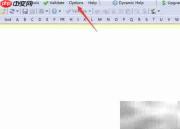
2、在展开的下拉列表中,选择“选项”,进入全局设置界面。
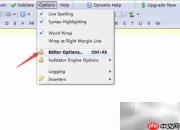
3、在左侧功能导航面板中,定位并点击“行高亮”设置项。
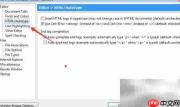
4、在右侧配置区域,启用“使用深红色标记错误行”复选框。
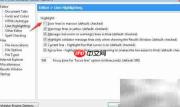
5、确认勾选“酒红色错误行”后,点击窗口右下角的“确定”按钮,保存设置并生效。


胖萱酱_2496
2026-05-28
335人浏览
原创
如何在cse validator v14.0中启用栗色错误提示线?本文将为您逐步解析配置流程,助您快速完成个性化设置,优化编辑与校验体验。
1、首先,打开顶部菜单栏中的“工具”选项。
2、在展开的下拉列表中,选择“选项”,进入全局设置界面。
3、在左侧功能导航面板中,定位并点击“行高亮”设置项。
4、在右侧配置区域,启用“使用深红色标记错误行”复选框。
5、确认勾选“酒红色错误行”后,点击窗口右下角的“确定”按钮,保存设置并生效。
相关标签:
本站声明:本文内容由网友自发贡献,版权归原作者所有,本站不承担相应法律责任。如您发现有涉嫌抄袭侵权的内容,请联系admin@php.cn
相关专题

c语言变量名规则是:1、变量名以英文字母开头;2、变量名中的字母是区分大小写的;3、变量名不能是关键字;4、变量名中不能包含空格、标点符号和类型说明符。php中文网还提供c语言变量的相关下载、相关课程等内容,供大家免费下载使用。
2023.06.20
2629
3

C语言是当代人学习及生活中的必备基础知识,应用十分广泛,本专题为大家c语言入门自学零基础的相关文章,以及相关课程,感兴趣的朋友千万不要错过了。
2023.07.25
2108
9

c语言运算符的优先级顺序是括号运算符 > 一元运算符 > 算术运算符 > 移位运算符 > 关系运算符 > 位运算符 > 逻辑运算符 > 赋值运算符 > 逗号运算符。本专题为大家提供c语言运算符相关的各种文章、以及下载和课程。
2023.08.02
1080
5

数据结构是指将数据按照一定的方式组织和存储的方法。它是计算机科学中的重要概念,用来描述和解决实际问题中的数据组织和处理问题。数据结构可以分为线性结构和非线性结构。线性结构包括数组、链表、堆栈和队列等,而非线性结构包括树和图等。php中文网给大家带来了相关的教程以及文章,欢迎大家前来学习阅读。
2023.08.09
1018
4

c语言random函数用法:1、random.random,随机生成(0,1)之间的浮点数;2、random.randint,随机生成在范围之内的整数,两个参数分别表示上限和下限;3、random.randrange,在指定范围内,按指定基数递增的集合中获得一个随机数;4、random.choice,从序列中随机抽选一个数;5、random.shuffle,随机排序。
2023.09.05
1256
5

const是关键字,可以用于声明常量、函数参数中的const修饰符、const修饰函数返回值、const修饰指针。详细介绍:1、声明常量,const关键字可用于声明常量,常量的值在程序运行期间不可修改,常量可以是基本数据类型,如整数、浮点数、字符等,也可是自定义的数据类型;2、函数参数中的const修饰符,const关键字可用于函数的参数中,表示该参数在函数内部不可修改等等。
2023.09.20
1918
7

get函数是一个用于从输入流中获取字符的函数。可以从键盘、文件或其他输入设备中读取字符,并将其存储在指定的变量中。本文介绍了get函数的用法以及一些相关的注意事项。希望这篇文章能够帮助你更好地理解和使用get函数 。
2023.09.20
2940
8

c语言数组初始化的方法有直接赋值法、不完全初始化法、省略数组长度法和二维数组初始化法。详细介绍:1、直接赋值法,这种方法可以直接将数组的值进行初始化;2、不完全初始化法,。这种方法可以在一定程度上节省内存空间;3、省略数组长度法,这种方法可以让编译器自动计算数组的长度;4、二维数组初始化法等等。
2023.09.22
12675
6

c语言中null和NULL的区别是:null是C语言中的一个宏定义,通常用来表示一个空指针,可以用于初始化指针变量,或者在条件语句中判断指针是否为空;NULL是C语言中的一个预定义常量,通常用来表示一个空值,用于表示一个空的指针、空的指针数组或者空的结构体指针。
2023.09.22
509
3
热门下载
相关下载
精品课程

共6课时 | 54.6万人学习

共89课时 | 133.2万人学习

共49课时 | 82.1万人学习


