品牌型号:惠普 envy 笔记本电脑
系统版本:Windows 10 专业版
办公套件:Microsoft 365(最新订阅版)
在从网络下载文档素材后,用 Word 打开时常发现段落首行未空出两个汉字位置,致使段落界限模糊、排版松散。而规范的中文排版习惯要求每段首行统一缩进两个字符,若依赖手动敲击空格实现,不仅效率低下,还易因空格数量不一造成缩进参差、后期修订困难。那么,如何高效、准确地为全文设置“首行缩进2字符”?若设置后仍无反应,又该如何排查与修复?本文将为您系统梳理操作路径与典型故障应对方案。

word报告自动生成神器
下载
Word报告自动生成神器。自动生成专业Word文档报告,支持模板填充、目录生成、表格/图表插入、页眉页脚、多级标题、样式主题、批量邮件合并。当用户需要生成Word报告、创建合同文档、批量生成通知/证书、填充Word模板、制作商业计划书时触发。
一、Word 中设置首行缩进2字符的两种常用方式
✅ 方法一:通过「段落」对话框精确设定
- 打开目标文档,按 Ctrl + A 全选全部正文内容;
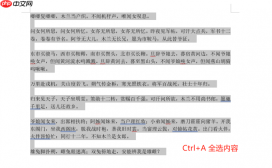 图1:全选内容
 - 在选中区域右键 → 选择【段落】;
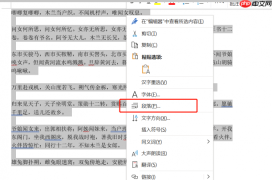 图2:段落
图2:段落 - 弹出「段落」设置窗口,在【缩进和间距】选项卡下,点击【特殊格式】右侧下拉菜单,选择【首行缩进】;
- 在其右侧「磅值」输入框中,直接输入 “2 字符”(注意保留空格及“字符”单位),确认无误后点击【确定】。
此时,所有已选段落首行将自动向右缩进约0.74厘米(对应五号宋体下2字符宽度)。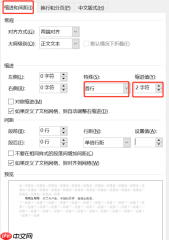 图3:特殊格式
✅ 方法二:利用标尺快速拖拽设定
- 若文档顶部未显示标尺,可切换至【视图】选项卡 → 勾选【标尺】启用;
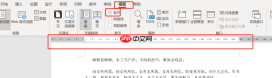 图4:标尺
图4:标尺 - 同样使用 Ctrl + A 全选文本;
- 观察水平标尺左端的三类缩进滑块(上箭头为首行缩进、下箭头为悬挂缩进、底部矩形为左缩进),单击并拖动上方三角形滑块(首行缩进标记)向右平移至“2字符”刻度处(通常位于标尺2字符标识线,约0.74 cm位置);
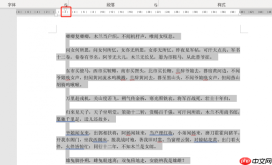 图5:拉动标尺
⚠️ 注意:务必拖动上部小三角,若误拖底部矩形或下三角,将导致整段左移或悬挂缩进,偏离预期效果。
二、首行缩进失效?常见原因与修复流程
多数情况下,“设置无效”源于网页复制内容携带了非标准换行符——即手动换行符(软回车,符号为 ↓),而非段落标记(硬回车,符号为 ↵)。这类符号会中断段落格式继承,使首行缩进指令无法生效。
? 快速修复步骤如下:
- 按 Ctrl + A 全选文档;
- 按 Ctrl + H 打开【查找和替换】对话框;
- 在【查找内容】栏输入特殊代码:
^l(代表手动换行符); - 在【替换为】栏输入:
^p(代表段落标记); - 点击【全部替换】,清除全部软回车;
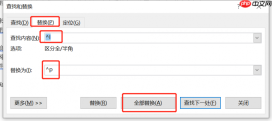 图7:替换
图7:替换 - 再次执行前述任一缩进设置(推荐使用段落对话框法),即可恢复正常首行缩进效果。
? 补充提示:开启【显示/隐藏编辑标记】(¶按钮)可直观识别 ↓ 与 ↵,便于定位问题段落。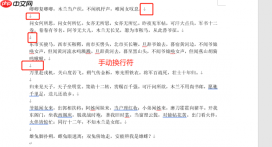 图6:手动换行符
三、Word 中四大基础缩进类型解析
| 类型 | 作用说明 | 示意图 |
|---|---|---|
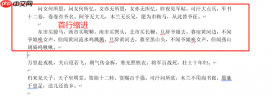
| 首行缩进 | 仅段落第一行向右缩进,其余各行对齐左边界,适用于中文正文常规排版。 | @@##@@图8:首行缩进 |
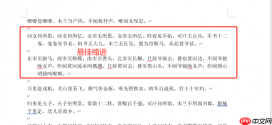
| 悬挂缩进 | 第一行保持左对齐,其余各行统一右移,常用于参考文献、项目符号列表等场景。 | @@##@@图9:悬挂缩进 |
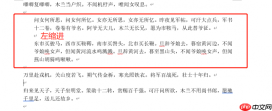
| 左缩进 | 整个段落所有行整体向右偏移,用于突出引用、侧边栏文字等局部排版需求。 | @@##@@图10:左缩进 |
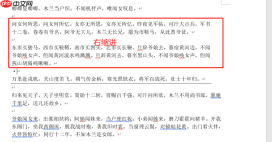
| 右缩进 | 整个段落所有行整体向左偏移(即右侧留白增加),多见于诗歌、信函右对齐落款等设计。 | @@##@@图11:右缩进 |
? 小贴士:如需长期统一格式,建议修改【正文】样式:右键【开始】→【正文】→【修改】→【格式】→【段落】→设置默认首行缩进,再勾选【基于该模板新建文档】,从此新建文档自动继承该设定。
✅ 总结
Word 首行缩进2字符并非复杂操作,掌握段落对话框精准设定与标尺快捷拖拽两种方式,即可从容应对日常排版需求;而面对“缩不进去”的异常状况,优先排查并替换 ^l 手动换行符,往往能一键解决。四种缩进模式各司其职,理解其逻辑差异有助于提升文档结构化表达能力。如需深入学习样式管理、批量格式调整等进阶技巧,欢迎访问 Microsoft 365 官方中文支持中心 获取权威指南。