





品牌型号:惠普 laptop 15
软件版本:Microsoft 365
系统:Windows 10
在日常数据整理过程中,我们常常会碰到类似20240520、20250521或20260502这样的纯数字字符串,它们本意是表示日期,但在Excel中却被识别为普通数值,无法直接参与日期计算或排序。面对这类问题,很多人不知从何下手。其实,只需掌握几个基础操作,就能高效完成转换。本文将重点讲解两个高频实用技巧:如何将数字型文本快速转为标准日期格式,以及如何将合并在一起的单列内容智能拆分为多列,全程无需复杂公式,新手也能轻松上手。
一、Excel中如何将一串数字变为日期
当原始数据以“YYYYMMDD”形式呈现时(如图1所示),我们需要将其准确解析为可识别的日期值。以下是具体步骤:
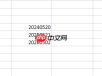 图1:数据展示
1、首先选中待处理的整列数字,右键调出快捷菜单,点击【设置单元格格式】。
2、在弹出的对话框中,切换至【数字】选项卡下的【自定义】类别,按图2中标注顺序操作,并在类型框中输入对应格式代码(例如:yyyy-mm-dd 或 yyyy/m/d),确认预览效果无误后点击【确定】。

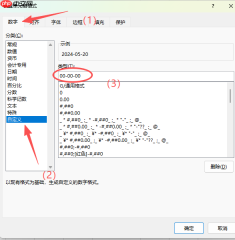 图2:设置单元格格式
3、此时仅改变了显示样式,底层数值并未真正转为日期序列号。若需用于后续计算(如求差、筛选、条件格式等),请继续使用【分列】功能实现真实转换。
 图3:效果展示
4、保持该列仍处于选中状态,在【数据】选项卡中点击【分列】按钮,启动文本分列向导;在第一步中选择【固定宽度】,点击【下一步】。
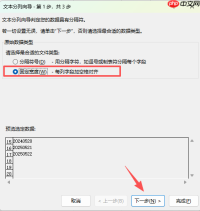 图4:固定宽度
5、第二步无需添加分隔线,直接点击【下一步】;第三步中,将列数据格式设置为【日期】,并在下拉菜单中选择【YMD】(即年-月-日顺序),最后点击【完成】。
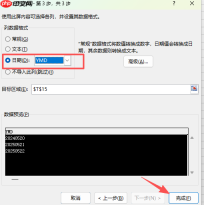 图5:日期
图5:日期
6、完成操作后,所有数字都将被正确识别为Excel可识别的日期值,支持排序、计算与函数引用。
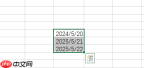 图6:日期转换
二、Excel中如何将一列数据分成几列
有时从网页、数据库或外部文档复制的数据会全部堆叠在一个单元格内(如姓名+电话+地址混排),影响查看与分析。这时可以借助Excel强大的【分列】工具一键分离。
 图7:示例数据
1、选中目标列后,点击【数据】→【分列】,打开向导;第一步选择【分隔符号】,点击【下一步】。
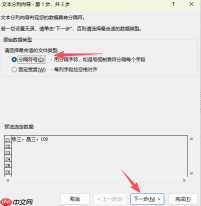 图8:分隔符
2、第二步中,根据原始数据中的实际分隔方式勾选对应选项——常见如空格、逗号、分号、制表符等;若使用了中文顿号、竖线“|”或其他特殊符号,请勾选【其他】并在右侧输入框中手动填写该字符。
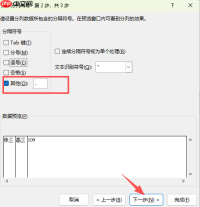 图9:其他
图9:其他
3、第三步用于设定各列的数据类型。默认为【常规】即可;若某一分列结果应为日期(如“2024-05-20”)、数值或文本,可在对应列标题下方单独设置格式,例如选择【日期】并指定YMD格式。
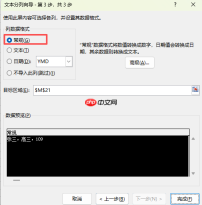 图10:常规
4、点击【完成】后,原单列内容将自动拆解为多列独立字段(如图11所示)。无论是姓名与手机号、地址与邮编,还是日期与其他信息共存的情况,均可通过此方法快速理清结构,大幅提升数据清洗效率。
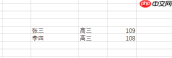 图11:结果展示
以上就是本期分享的核心内容。我们围绕Excel中最常遇到的两类数据整理难题——数字转日期与单列拆多列,提供了清晰、可复现的操作路径。这些技巧不依赖编程或高级函数,仅靠Excel内置功能即可完成,非常适合日常办公场景。建议大家结合实际工作数据多加练习,熟练掌握后将显著提升表格处理速度与准确性。


