





品牌型号:华硕k555l
系统:Windows 10 64位
软件版本:Microsoft 365 个人版
在Excel中,单元格默认呈现为整齐划一的矩形网格,样式与尺寸高度统一。若想提升表格视觉表现力与布局自由度,可借助Excel内置的基础功能,快速构建结构灵活、形态多样的不规则表格。本文将以“Excel不规则表格制作的完整操作流程”和“不规则表格的精准全选技巧”为核心,结合实际界面操作,为您系统演示高效实现方法。
一、Excel不规则表格制作的完整操作流程
制作不规则表格的关键在于突破标准网格限制,核心手段是合理运用“合并后居中”及边框控制。以下为清晰、可复现的操作步骤:
1. 划定目标区域
打开Excel工作表,用鼠标拖选拟用于标题或特殊区块的连续单元格区域(如A1:E1),右键调出快捷菜单,点击【设置单元格格式】进入格式配置界面。
 图1:选取表格范围
2. 添加统一边框
在【设置单元格格式】对话框中切换至【边框】选项卡,在【线条样式】下拉列表中选择实线类型(推荐黑色细线),点击【外边框】与【内部边框】按钮一键应用,完成后点击【确定】保存设置。
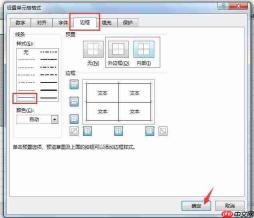 图2:设置边框
3. 横向合并生成主标题
选中首行多个相邻单元格(例如A1:E1),在【开始】选项卡的【对齐方式】组中,单击【合并后居中】按钮,使多列融合为一个宽幅标题单元格,增强层级感与视觉聚焦。
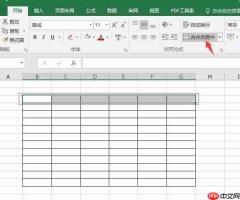 图3:合并后居中
4. 纵向合并构建侧栏或分组区
同样选取垂直方向上的连续单元格(如A2:A5),再次点击【合并后居中】,即可创建纵向标签栏或分类说明区,实现行列交错的非对称布局。
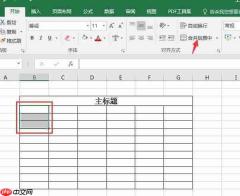 图4:其余单元格合并
5. 合并限制说明
需注意:Excel仅支持对完全相邻且呈矩形排列的单元格执行合并操作;若所选单元格存在空隙或呈L形、T形等非连续形态,则【合并后居中】按钮将置灰不可用。
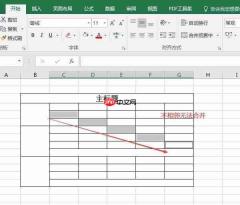 图5:不相邻无法合并
二、不规则表格的精准全选技巧

面对含合并单元格、跨区标题或局部格式化的不规则表格,常规全选易遗漏或误选。以下三种方式适配不同场景,兼顾效率与准确性:
1. 全选按钮一键触发
点击工作表左上角、行号与列标交汇处的灰色小三角(即“全选按钮”),可瞬间选中当前工作表全部单元格,适用于整体操作需求。
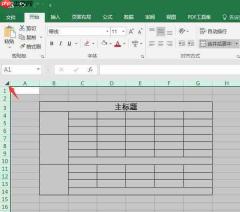 图6:全选小图标
2. 快捷键分层响应
按下【Ctrl+A】:首次触发时,若活动单元格位于数据区内,将仅选中当前连续数据区域;再按一次【Ctrl+A】,则扩展为整张工作表全选——此双击逻辑可避免误操作。
 图7:全选快捷键
3. 手动框选锁定范围
将鼠标移至待选区域左上角单元格,按住左键向右下方拖拽,直至覆盖全部目标单元格。该法对不规则形状、局部区块或跳选组合尤为实用,可控性最强。
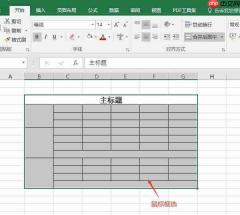 图8:鼠标框选
✅ 提示:若需仅选中“可见单元格”(如筛选后或隐藏行列场景),可先按【Ctrl+G】打开定位窗口 → 点击【定位条件】→ 勾选【可见单元格】→ 【确定】。
三、自定义单元格尺寸以强化不规则表现力
除合并外,灵活调节行列尺寸同样是塑造不规则感的重要手段:
1. 行列边界拖拽调整
将鼠标悬停于列标(如B列与C列之间)或行号(如第3行与第4行之间)分隔线上,光标变为双向箭头后,按住左键水平/垂直拖动,实时改变列宽或行高。
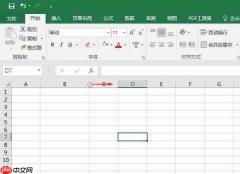 图9:拖动轴线
2. 精确数值设定
选中目标行或列 → 在【开始】选项卡中点击【格式】→ 下拉选择【行高】或【列宽】→ 输入具体数值(单位:磅/字符)→ 回车确认,确保尺寸严格一致。
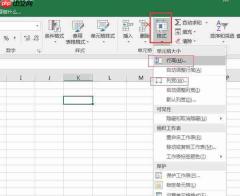 图11:格式-行高列宽
3. 批量统一样式
按住【Ctrl】键逐个点击多行行号或列标,再统一设置行高/列宽,可快速完成复杂区域的尺寸协同调整。
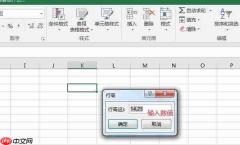 图12:参数调整
以上即为基于Microsoft 365环境下的Excel不规则表格构建全流程解析与全选策略详解。掌握这些基础但高效的技巧,无需插件或编程,即可轻松打造专业级、高适配性的业务报表与展示文档。如需进阶学习数据清洗、动态图表或自动化报表搭建,欢迎持续关注Microsoft 365官方中文资源中心。
作者:吴朗


