





品牌型号:华硕k555l
操作系统:Windows 10(64位)
软件环境:Microsoft 365 个人版
在 Excel 中,超链接功能是一项高效且灵活的实用工具。通过简单点击单元格中的链接文本,即可快速访问外部网页、本地文件夹,或跳转至同一工作簿内的其他工作表(Sheet)。该功能不仅有助于精简表格界面、提升可读性,还能在不占用额外空间的前提下,承载更丰富的关联信息。本文将以“如何在 Excel 中链接到另一个工作表”以及“如何设置自动跳转的网页链接”为切入点,为大家详细讲解 Excel 超链接的实际操作流程。
一、Excel 中链接至其他工作表
一个 Excel 工作簿可包含多个工作表,利用超链接功能,用户能实现各 Sheet 之间的便捷导航。接下来,我们将分步演示如何创建指向另一张工作表的内部链接。
1. 进入插入选项卡
启动 Excel 后,先点击底部标签栏右侧的“+”号按钮新建两个工作表(例如 Sheet1 和 Sheet2),然后切换至顶部菜单栏的“插入”选项卡。
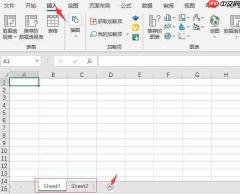 图1:插入选项卡
2. 打开插入超链接窗口
在“插入”选项卡最右侧找到“链接”按钮,点击其下拉箭头,在弹出菜单中选择“插入链接”。
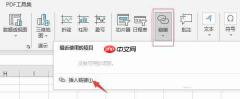 图2:链接-插入链接
3. 定位当前文档中的目标位置
在“插入超链接”对话框左侧选择“本文档中的位置”,右侧“或在此文档中选择一个位置”区域会列出所有可用的工作表及单元格范围。展开列表后选中“Sheet2”,确认无误后点击“确定”。
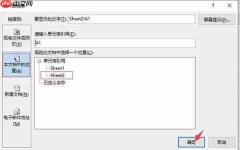 图3:本文档位置
二、Excel 中设置可自动跳转的网页链接

除内部跳转外,Excel 还支持添加指向互联网页面的超链接,实现一键直达指定网站。
1. 直接输入网址触发默认链接
如图4所示,在任意单元格中键入完整网址(如 https://www.php.cn/link/5ec388af0251a9721a06e051c6bda168 通常会自动识别并将其转换为可点击的超链接(显示为蓝色带下划线样式)。
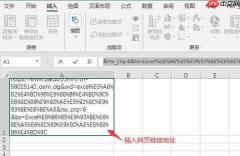 图4:插入网页地址
2. 手动插入超链接
若输入网址后未自动生效,可通过右键菜单手动添加。选中目标单元格,单击鼠标右键,在快捷菜单中选择“链接”。
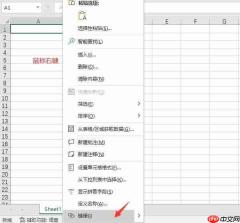 图5:链接命令
3. 输入或选择目标网页地址
在弹出的“插入超链接”窗口中,左侧选择“现有文件或网页”,右侧“地址”栏可直接粘贴网址,也可从“浏览过的网页”历史记录中选取。填写完毕后点击“确定”。
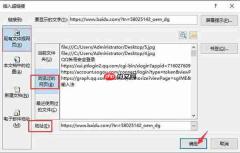 图6:添加网页地址
4. 点击即跳转网页
完成设置后,该单元格文字将呈现标准超链接样式(蓝色+下划线),单击即可在默认浏览器中打开对应网页。
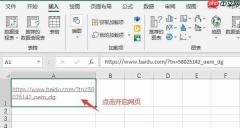 图7:点击开启网页
三、在 Excel 中制作可视化链接按钮
为进一步提升交互体验,还可将普通文字美化为具有按钮效果的超链接控件,增强视觉引导与操作便捷性。
1. 输入按钮文字并调整字体样式
在目标单元格中输入所需按钮名称(如“打开帮助文档”),随后点击上方“开始”选项卡中的“字体”组,对字号、加粗、颜色等进行个性化设置。
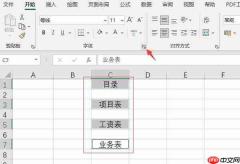 图8:编辑文字
2. 添加填充背景色
右键点击已编辑文字的单元格 → 选择“设置单元格格式” → 切换至“填充”选项页 → 挑选一种醒目的背景色作为按钮底色。
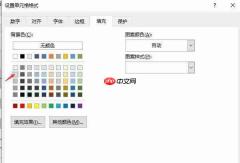 图9:添加背景色
3. 设置立体边框效果
仍在“设置单元格格式”窗口中,切换至“边框”选项页,为单元格底部和右侧分别添加灰色细线边框,营造轻微阴影感,使按钮更具立体感。
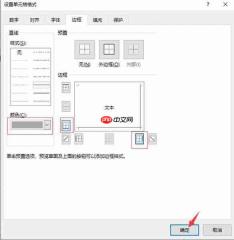 图10:设置边框
4. 复制按钮样式
使用“开始”选项卡中的“格式刷”工具,将已完成样式的单元格快速复制应用至其他同类按钮上,提高批量制作效率。
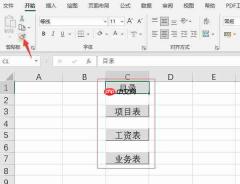 图11:格式刷工具
5. 为按钮添加超链接
选中已美化的按钮单元格,右键调出菜单,点击“链接”以进入超链接设置界面。
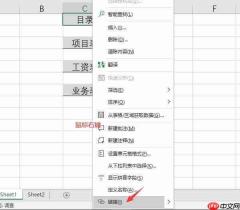 图12:链接命令
6. 指定链接目标路径
在“插入超链接”窗口中,根据需求选择“现有文件或网页”,并在“地址”栏中填入目标文件路径或网址,确认后完成绑定。
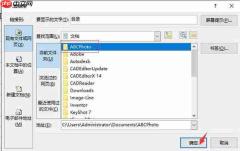 图13:添加链接地址
7. 实际点击测试效果
如图14所示,完成配置后的按钮具备完整交互能力——点击即可打开指定网页、文件或文件夹,其余类似按钮亦可依此法逐一设置。
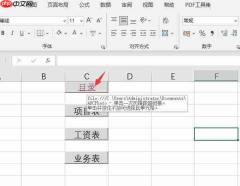 图14:链接效果
以上内容涵盖了 Excel 中链接至其他工作表、创建网页跳转链接,以及自定义链接按钮的完整操作指南。是否已经掌握这些技巧?若您希望深入学习更多关于 Excel 与 Microsoft 365 的进阶应用,欢迎前往 Microsoft 365 中文官网获取权威教程与最新资讯。
作者:吴朗


