





excel随机数发生器在哪里?在开展统计分析工作时,随机数发生器是一项高频使用的功能,但部分用户在安装新版microsoft 365后,发现“数据”选项卡中并未显示“数据分析”按钮。其根本原因在于excel默认未启用“分析工具库”加载项。只有手动开启该加载项,才能在“数据”菜单下看到并使用“随机数发生器”。此外,若仅需生成指定区间内的随机数,也可借助内置函数高效实现,无需调用分析工具。下面为您逐步说明操作流程:
一、excel随机数发生器在哪里?
Excel中随机数发生器属于“分析工具库”的子功能,广泛应用于抽样、模拟及实验设计等场景。若当前界面缺失该工具,需按以下两步完成启用与调用:
-
启用分析工具库路径
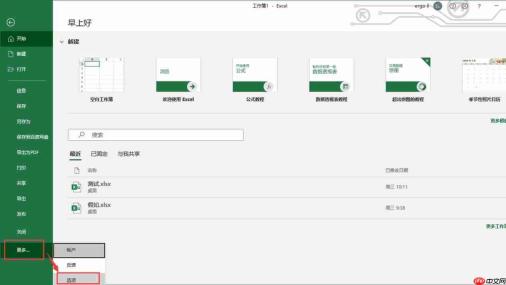 图1:文件界面
点击顶部菜单栏的“文件”,在左下角或“更多”区域进入“选项”。随后在弹出窗口左侧导航栏中选择“加载项”。
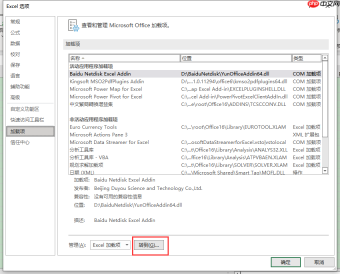 图2:选项弹窗界面
-
激活分析工具库
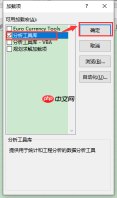 图3:加载分析工具库界面
在图2所示界面中,点击红框标注的“转到…”按钮;在弹出的“Excel加载项”对话框中,勾选“分析工具库”,然后点击“确定”。
 图4:数据工具栏界面
-
调用随机数发生器
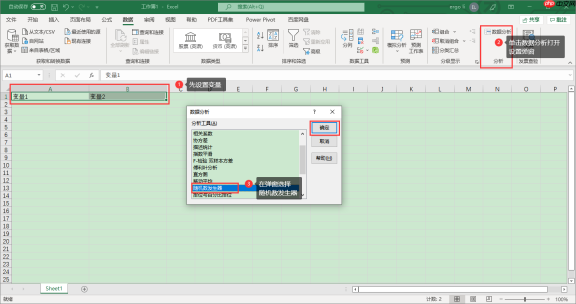 图5:启动随机数发生器界面
启用成功后,切换至“数据”选项卡,即可看到新增的“数据分析”按钮。点击它,在弹出列表中选择“随机数发生器”,进入参数配置界面(如图6)。
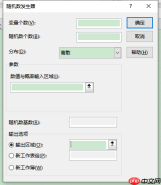 图6:随机数发生器弹窗界面
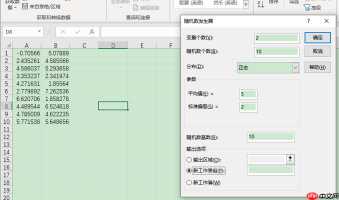 图7:使用随机数发生器界面
二、excel随机数固定范围生成

除上述工具方式外,更灵活快捷的方法是使用函数——尤其适用于生成整数型或小数型的限定范围随机值。注意:文中图8–图10所标函数名 =randbetweed() 存在笔误,正确函数应为 =RANDBETWEEN(最小值,最大值)(适用于整数),或结合 RAND() 实现小数范围控制。
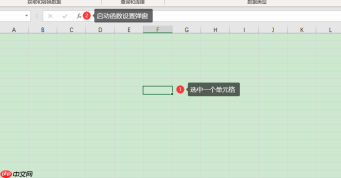 图8:选择单元格界面
首先选定目标单元格,点击公式栏左侧的“fx”插入函数按钮,或直接输入公式。在函数搜索框中输入“RANDBETWEEN”,选择该函数后点击“确定”。
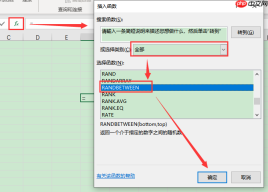 图9:选择函数界面
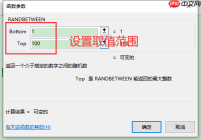 图10:设置取值范围界面
在参数设置窗口中,依次填入所需区间的下限与上限(例如:10 和 50),点击“确定”后,单元格即显示一个介于该范围内的随机整数。
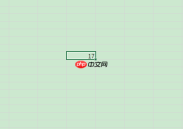 图11:随机生成数字界面
三、excel随机数生成并保留小数位数
若需生成带小数的随机数(如保留一位小数),可组合使用 RAND() 与四舍五入类函数。例如:
- 生成 0~10 之间、保留一位小数的随机数:
=ROUND(RAND()*10,1)
或使用=FLOOR(RAND()*10+0.05,0.1)实现向下取整至0.1精度(注:原文中=FLOOR(...,0.5)表述有误,0.5对应的是0.5精度,非0.1)。
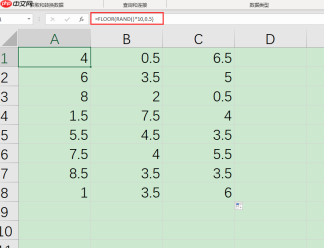 图12:生成保留小数点随机数界面
✅ 小贴士:若“数据”选项卡始终无“数据分析”,请确认已通过“文件→选项→加载项→转到→勾选分析工具库”完成启用; ✅ 函数生成的随机数属动态值,每次重算(如编辑单元格、按F9)都会刷新;如需固化数值,请复制后选择性粘贴为“数值”; ✅ RANDBETWEEN 仅支持整数,小数范围请改用 =RAND()*(上限-下限)+下限 并配合 ROUND / TRUNC 等函数控制精度。


