





品牌型号:惠普 laptop15
软件版本:Microsoft 365
AI一键生成成品PPT☜☜☜☜☜点击生成;
系统:Windows 10
在制作PPT过程中,为增强内容表现力与现场感染力,常需将视频、音频等多媒体元素嵌入幻灯片中,从而实现在演示时自动播放动画效果或同步播放背景音效,营造沉浸式呈现体验。本期内容将详细介绍如何借助Office Plus工具,在PowerPoint中高效插入视频与音频,助您快速提升演示文稿的专业度与视觉听觉表现力。
一、Office Plus添加视频至PPT的操作指南
视频素材能以更直观、动态的方式传递信息,显著提升观众注意力与理解效率。下面为您逐步解析Office Plus环境下向PPT插入本地或在线视频的具体流程。
1、启动PowerPoint应用程序,新建一份空白演示文稿。随后点击顶部功能区的【Office Plus】选项卡,进入【主题库】,即可打开Office Plus专属模板资源中心。

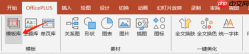 图1:Office Plus
2、如下图所示,Office Plus资源库涵盖模板库、主题库、单页素材、关系图、矢量图形、数据图表等多种可视化组件。您可通过顶部搜索框按关键词查找所需模板,并一键插入当前编辑页,快速完成高质感排版。
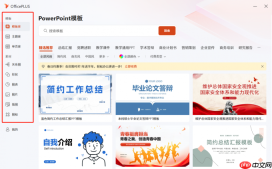 图2:模板库
3、完成模板导入后,切换至需嵌入视频的目标幻灯片页面。点击顶部菜单栏的【插入】→【媒体】→【视频】,展开子菜单。其中,“PC上的视频”用于导入本机存储的视频文件;“联机视频”则支持粘贴YouTube、优酷等平台的公开视频链接,实现网页视频直链嵌入。
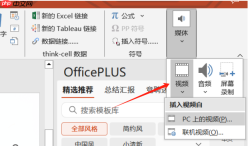 图3:媒体
图3:媒体
4、选择“PC上的视频”,在弹出的文件浏览窗口中定位并选中目标视频(兼容MP4、MOV、WMV、AVI等主流格式)。成功插入后,建议勾选【全屏播放】选项,确保播放时画面自动适配屏幕尺寸,提升观感体验。
 图4:视频播放设置
5、进一步优化播放逻辑:切换至【播放】选项卡(非【开始】),可设定触发方式(如“自动播放”或“单击时播放”)、循环模式(“循环播放,直到停止”或“播放完毕后返回开头”),并调节音量滑块控制输出强度。
 图5:音量大小
二、Office Plus添加音频至PPT的操作指南
背景音乐或解说音频是烘托氛围、强化情绪表达的重要手段。以下将系统讲解在Office Plus支持下,向PPT精准嵌入并精细调控音频的全流程。
1、操作路径与视频类似:点击【插入】→【媒体】→【音频】,从下拉菜单中选择【PC上的音频】或【录制音频】,完成本地音频文件(如MP3、WAV、M4A)的导入。
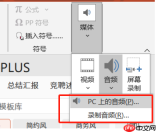 图6:音频
图6:音频
2、音频图标插入后,选中该对象,顶部将自动显示【播放】选项卡。在此可启用【淡入】与【淡出】功能,通过拖动时间滑块设定渐强/渐弱时长;同时支持调整音量、设置播放起始点及是否隐藏播放控件等个性化选项。
 图7:淡化持续时间
3、如需对音频进行片段截取,点击【剪辑音频】按钮,调出音频裁剪面板。在【开始时间】与【结束时间】输入框中填写毫秒级时间点,或直接拖动波形图下方的滑块进行可视化选取,预览满意后点击【确定】即可完成精简。
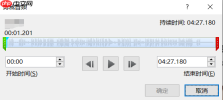 图8:剪裁音频
4、为实现跨页连续播放效果,请勾选【跨幻灯片播放】选项;若需整场汇报全程伴随同一段背景乐,还可启用【循环播放,直到停止】,确保音乐不间断运行至放映结束。
 图9:跨幻灯片播放
以上即为Office Plus环境下向PowerPoint插入视频与音频的完整操作说明。通过合理搭配多媒体资源,不仅能让演示内容更具层次感与表现张力,还能有效提升听众专注度与信息接收效率。欢迎根据实际需求,参照上述步骤动手实践,打造更富创意与专业水准的演示作品。





