





在excel中输入乘法公式非常简单,只需遵循标准的公式语法即可。所有公式必须以等号(=)开头,乘法运算使用星号(*)作为运算符。
一、Excel乘法公式如何输入
以图1所示销售数据为例,需计算各商品“总金额 = 单价 × 数量”。
在对应单元格(如E2)中直接输入:= → 点击C2单元格(单价)→ 输入* → 点击D2单元格(数量)→ 按Enter键确认。
即完整公式为:*`=C2D2`**
该公式将自动返回C2与D2两单元格数值相乘的结果。
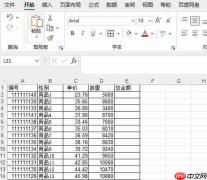
图1:计算总金额
输入完成后,将鼠标移至E2单元格右下角,待光标变为黑色实心十字(+)时,按住左键向下拖拽至所需行,即可快速填充公式并完成批量计算(图2、图3)。

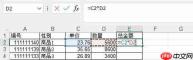
图2:输入乘法函数
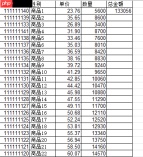
图3:批量运算
二、Excel乘法结果保留一位小数的设置方法
当单价含小数(如图4),但乘积结果未显示小数位时,可通过以下任一方式统一保留一位小数:
✅ 方式1:通过“设置单元格格式”
选中总金额所在列(如E2:E10)→ 右键 → 选择【设置单元格格式】(或按快捷键 Ctrl+1)→ 在【数字】选项卡中选择【数值】→ 将【小数位数】设为 1 → 点击【确定】。
此时数值仅改变显示形式,原始计算值保持不变,不影响后续运算。
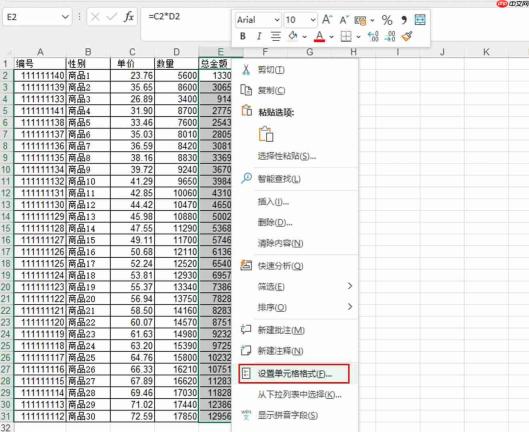
图4:设置单元格格式
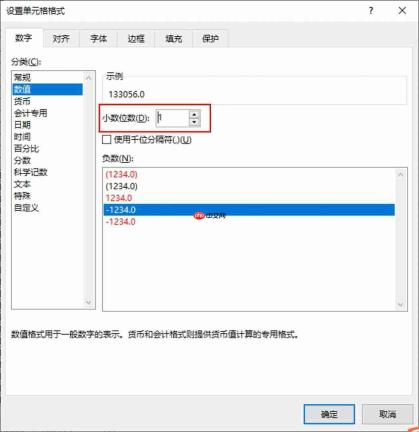
图5:数字格式设置
✅ 方式2:使用开始选项卡中的快捷按钮(Microsoft 365专属优化)
选中目标区域 → 切换到【开始】选项卡 → 在【数字】功能组中,点击 “增加小数位数”(图标为 123.456 → 123.4)按钮,直至显示一位小数;若当前小数过多,可点击 “减少小数位数”(图标为 123.456 → 123.4)逐步精简。
该操作直观高效,无需打开对话框,适合日常快速调整。
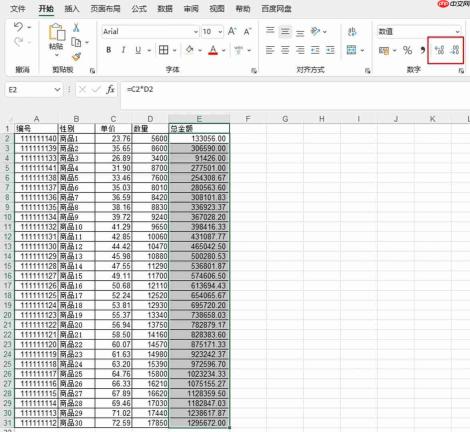
图7:快捷工具栏
调整后效果如图6所示,所有总金额均以一位小数形式清晰呈现。
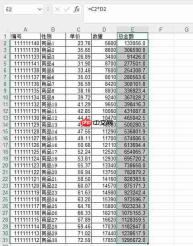
图6:保留一位小数
⚠️ 注意:以上两种方法均为显示层面控制,不改变实际存储值。若需在公式中强制四舍五入并生成新数值(例如用于后续条件判断或导出),应使用 =ROUND(C2*D2,1) 函数替代直接引用。


