





品牌型号:联想拯救者r9000p 2021
系统:Windows 11
AI一键生成成品PPT☜☜☜☜☜点击生成;
软件版本:Microsoft 365
对职场用户而言,一套高效、稳定的办公套件至关重要。在众多选择中,Microsoft 365(原Office 365)凭借其跨设备协同、云端同步与智能功能,成为许多专业人士的首选。本文将围绕两大高频需求展开:一是在Microsoft 365中如何高效制作思维导图;二是确认其是否支持专业级PPT创作,并详解实操路径。
一、Microsoft 365中制作思维导图的三种实用方式
尽管Microsoft 365未内置专用思维导图应用,但依托Word、PowerPoint等组件,完全可实现结构清晰、视觉专业的导图构建。以下以Word为例,结合SmartArt、形状绘制与大纲视图三大方法展开说明:
-
启动Word并进入编辑主界面
打开Microsoft 365 Word应用,新建空白文档,即进入思维导图制作的基础画布。
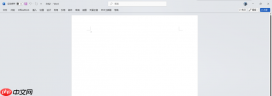 图一:点击进入Word文档界面
利用【插入】→【SmartArt】快速生成层级结构
在顶部菜单栏选择【插入】→【SmartArt】,于“层次结构”类别中选取“水平或垂直组织结构图”等模板。中心框填写核心主题,外围节点输入分支要点,文字自动适配布局,支持一键更换配色与样式。使用【插入】→【形状】实现自由构图
若需更高灵活性,可选用圆形、矩形等基础图形手动搭建节点,再通过直线、箭头或连接线建立逻辑关系。多选图形后使用【绘图工具-格式】→【对齐】统一排版,右键【组合】便于整体拖动。建议按层级递减饱和度(如中心深蓝、一级浅蓝、二级灰蓝),强化视觉层次。启用【视图】→【大纲视图】梳理逻辑脉络
切换至大纲模式,以缩进形式快速罗列主题与子项(Tab降级,Shift+Tab升级),适合会议速记或知识复盘。完成后可一键复制至SmartArt或形状图中进行美化。
✅ 小贴士:若内容超5级分支或节点密集,建议导出至专业工具(如迅捷画图)进一步优化;日常轻量需求,Word已完全胜任。
二、Microsoft 365能否制作PPT?答案是——全面支持,且体验升级
Microsoft 365内置PowerPoint,不仅支持本地离线编辑,更融合AI能力与云协作,是企业汇报、教学展示、创意提案的可靠平台。

-
启动PowerPoint并新建演示文稿
打开Microsoft 365 PowerPoint,选择空白演示文稿或在线模板,即刻进入幻灯片设计主界面。
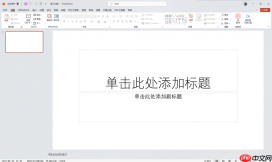 图五:打开PPT软件界面
-
插入视觉元素增强表现力
点击【插入】→【图片】上传高清图作为背景;或选择【图标】、【3D模型】、【SVG图形】丰富页面细节。支持直接拖拽调整大小与位置。
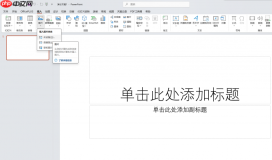 图六:选择插入相应的图片
-
添加文本与动态内容
【插入】→【文本框】自由定位标题与正文;也可用【开始】→【段落】设置项目符号、编号及多级列表。配合【设计】→【变体】切换配色方案,保持整体风格统一。
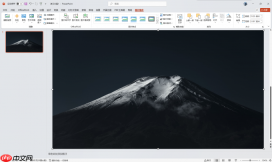 图七:插入完成图片底板
-
批量扩展与智能优化
【开始】→【新建幻灯片】下拉选择多种版式,快速添加图文混排、图表页或全图封面;启用【设计】→【设计灵感】,AI将根据内容自动推荐排版方案。
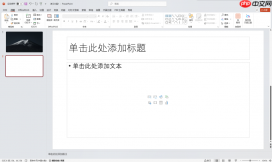 图八:创建新的PPT界面
-
拓展生态,提升专业度
可通过PowerPoint【插入】→【获取加载项】安装iSlide、ThinkCell等第三方插件。iSlide提供数千套行业模板、一键优化配色与字体、智能图表生成等功能,大幅缩短精品PPT制作周期。
综上,Microsoft 365既是思维导图的轻量级创作平台,更是功能完备的PPT生产力引擎。无论你是梳理项目逻辑、准备客户提案,还是开展团队培训,它都能提供从构思到呈现的一站式解决方案。更多进阶技巧,欢迎访问Microsoft 365中文官网获取权威指南。





