





品牌型号:联想小新pro16
系统:Windows 11 家庭中文版
软件版本:Microsoft 365
在使用 Excel 制作表格时,出于数据安全与隐私保护考虑,我们常需对已录入的信息进行保密处理。此时,很多人第一反应是为文件设置密码加密。但其实,隐藏单元格内容也是一种高效、便捷且无需额外验证的防护方式。下面将详细讲解:Excel 中如何隐藏表格内容,以及多种实用的隐藏方法。
一、Excel 如何隐藏表格内容

Excel 提供了多种隐藏内容的方式,其中最常用、最灵活的是通过自定义单元格格式实现“视觉隐藏”——即内容依然存在并可参与计算,但不显示在单元格中。
- 打开目标 Excel 文件,选中需要隐藏内容的所有单元格(支持多区域选择),右键点击,在弹出菜单中选择【设置单元格格式】。
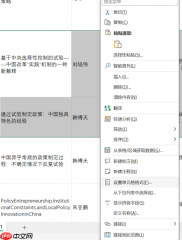 图1:设置单元格格式
2. 在【设置单元格格式】对话框中,切换至【数字】选项卡,左侧选择【自定义】,右侧【类型】输入框中输入四个英文分号:;;;;,然后点击【确定】。
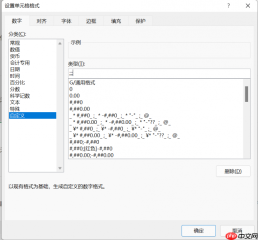 图2:自定义格式
3. 确认后,所选单元格中的文字、数字、日期等内容将立即消失,呈现为空白状态(如下图所示)。注意:该操作不会删除或修改原始数据,仅改变其显示效果;如需恢复显示,只需将单元格格式重设为常规或其他有效格式即可。
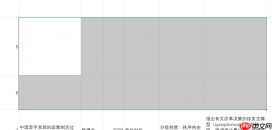 图3:表格内容被隐藏
以上即为一种简洁高效的隐藏方式,操作门槛低、兼容性强,适用于日常办公中对敏感字段(如身份证号、薪资金额等)做临时脱敏处理。
二、Excel 隐藏表格内容方法
除上述单元格级隐藏外,Excel 还支持按行、列乃至整张工作表进行结构化隐藏,满足不同场景下的保密需求。
- 若需隐藏某几行或某几列的数据区域,可直接选中对应行号(如第5–7行)或列标(如C列、D列),右键调出快捷菜单,选择【隐藏】命令。
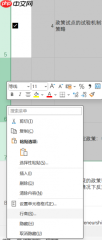 图4:选择隐藏
2. 设置完成后,被隐藏的行或列将从视图中完全消失(如下图所示,第5、6、7行已不可见)。若后续需重新显示,只需选中隐藏区域上下相邻的行(例如第4行与第8行),右键选择【取消隐藏】,内容即刻还原。列的恢复操作同理。
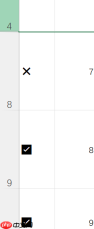 图5:选中的行被隐藏
3. 对于整张工作表的隐藏,可在工作簿底部的工作表标签栏中,右键点击目标工作表名称(如 Sheet1),在弹出菜单中选择【隐藏】。
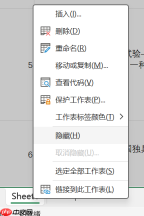 图6:选中Sheet1
4. 特别提醒:Excel 不允许所有工作表同时处于隐藏状态。当工作簿中仅剩一张可见工作表时,系统会阻止对该表执行隐藏操作,并弹出提示(如下图)。此时需先新增一个工作表,或先取消另一张已隐藏工作表的隐藏状态,方可继续操作。
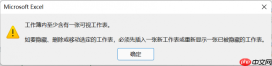 图7:系统提示
综上所述,本文系统梳理了 Excel 中隐藏表格内容的三大主流方式:单元格格式隐藏、行列隐藏、工作表隐藏。用户可根据实际需求(如隐藏粒度、是否影响其他功能、是否需他人无法轻易发现等)灵活选用。若希望进一步提升办公效率与数据管理能力,欢迎访问 Microsoft 365 中文官网,获取更多专业技巧与教程资源。


