





品牌型号:华硕k555l
操作系统:Windows 10(64位)
软件环境:Microsoft 365 个人版
Excel 表格具备极强的数据承载能力,可高效管理海量信息。然而,在成千上万个单元格中,难免存在部分“看似为空”的单元格。此时,借助 Excel 内置的“定位条件”功能,便能快速识别这些空单元格。本文将以两个常见问题——“为何使用定位功能却找不到空单元格?”以及“定位到空单元格后如何批量填充?”为切入点,详细说明在实际操作中需特别注意的关键步骤与技巧。
一、Excel 定位空值却提示“未找到单元格”
在实际应用中,有时执行“定位空值”操作后,系统弹出提示“未找到符合条件的单元格”,造成误判。其根本原因在于:这些表面空白的单元格内其实嵌套了公式(例如 =IF(...) 或空字符串 =""),导致 Excel 将其识别为“非空”。因此,必须先清除隐藏公式,再进行空值检索。
1. 全选并复制原始数据
如图1所示,当前表格中包含若干数值及部分视觉上为空的单元格,但其中部分为空白公式结果。首先,全选目标区域,按键盘组合键 Ctrl + C 完成复制。
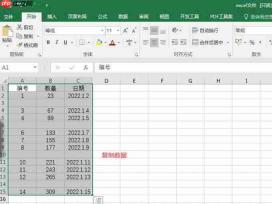 图1:复制信息
2. 创建纯文本中转载体
在桌面新建一个记事本(.txt)文件,作为剥离格式与公式的临时媒介。
 图2:新建空白文本文档
3. 粘贴后再复制,实现公式剥离
将已复制的数据粘贴至记事本中,随后立即全选并再次复制。此过程可有效清除所有单元格中的公式逻辑与格式属性,仅保留原始显示值(或真正空白)。
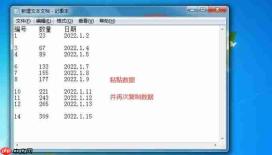 图3:粘贴并复制信息
4. 回填至 Excel 表格
切换回 Excel 界面,点击任一空白单元格,执行粘贴操作(Ctrl + V),完成无公式数据的还原。
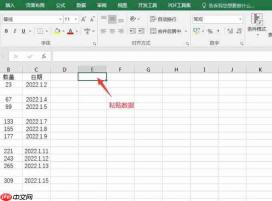 图4:粘贴数据至excel
5. 启动定位条件功能
确认数据已净化后,依次点击顶部菜单栏的 “开始” → “查找和选择” → “定位条件”。
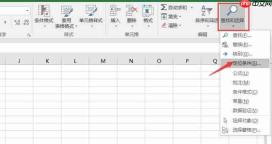 图5:定位条件工具
6. 勾选“空值”选项
在弹出窗口中,勾选 “空值” 复选框,点击【确定】启动扫描。
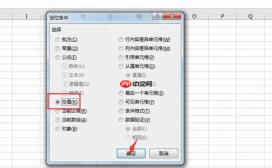 图6:空值选项
7. 成功定位效果展示
如图7所示,经过上述清理流程后,真正的空单元格被精准高亮选中,验证了外部文本中转法对消除隐形公式干扰的有效性。
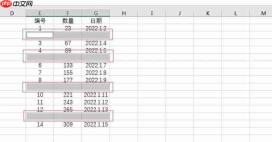 图7:展示效果
二、定位空值后的批量填充方法

当空单元格已被成功选中后,即可通过快捷指令一次性完成内容填充,大幅提升处理效率。
1. 批量填充统一数值
如图8所示,在空单元格处于选中状态时,将光标置于首个空单元格内(如A3),输入希望填充的内容(此处以引用上方单元格 A2 的值为例)。编辑完毕后,同时按下 Ctrl + Enter(注意:非 Enter+Ctrl,顺序不影响,但需为组合键)。
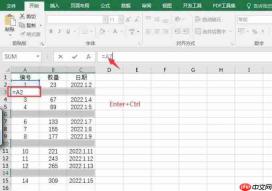 图8:全部填充命令
2. 查看填充结果
释放按键后,所有被选中的空单元格将自动填入对应上方单元格的数值,实现智能向下继承式填充。
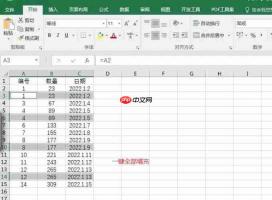 图9:填充效果
三、在空单元格中批量插入计算公式
除填充静态数值外,还可利用相同机制向空单元格注入动态公式,满足复杂运算需求。
1. 输入基础运算公式
如图10所示,假设需让每个空单元格显示其正上方两行数值之和(如A4=A2+A3),则在首个空单元格(A4)中输入公式 =A2+A3,随后同样按下 Ctrl + Enter。
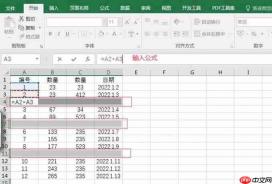 图10:添加公式
2. 自动生成计算结果
执行后,其余被选中的空单元格将按相对引用规则自动适配公式(如A6=A4+A5),最终呈现完整求和序列,适用于汇总类场景。
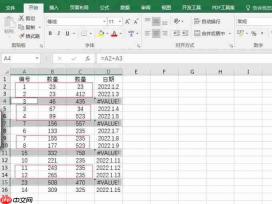 图11:运算结果
以上即围绕“Excel 定位空值失败原因解析”与“空值批量填充策略”两大核心问题所作的实操详解。是否已掌握其中要点?若您希望深入学习更多 Microsoft 365 及 Excel 高效应用技巧,欢迎访问官方中文支持平台获取权威教程资源。
作者:吴朗


