





word 左对齐后参差不齐、右端空白无法删除,是 microsoft 365(windows 11 环境下运行于戴尔灵越3511轻薄本i5)中较为典型的排版现象。尽管操作界面熟悉,但中英文混排、隐藏格式及自动换行机制常导致视觉错位,影响文档专业性与阅读体验。以下为精准、实用的解决方案,已在实际环境中反复验证:
一、Word 左对齐后参差不齐的成因与应对
段落表面左对齐,实则因缩进、标尺偏移或字符宽度差异(如全角/半角混用)造成右侧边缘“锯齿状”不齐,需从底层格式入手统一规范:
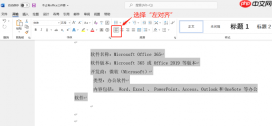 图1:左对齐
-
重置段落缩进参数
① 选中异常段落 → 右键 →「段落」;
② 在「缩进」区域,将「左侧」「右侧」均设为「0 字符」,特殊缩进(首行/悬挂)也归零;
③ 点击「确定」,强制清除所有隐性缩进干扰。
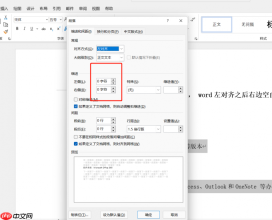 图2:设定缩进值
2. 借助标尺微调对齐
启用「视图」→ 勾选「标尺」→ 拖动上方首行缩进滑块(三角形)与下方左缩进滑块(矩形)至刻度“0”,直观校准起始位置。
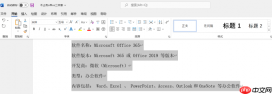 图3:左对齐效果
3. 统一字符宽度,规避中英文错位
① 中英文混排时,中文全角字符占位宽于英文半角,易致句首/行尾不齐(如下图);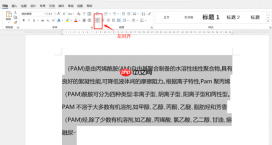 图4:句首不齐
② 选中全文 →「开始」选项卡 →「字体」组 →「更改大小写」→ 选择「半角」(非“小写”或“大写”),使英文字母、数字、标点统一为紧凑宽度,显著改善对齐一致性。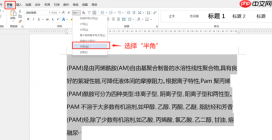 图5:切换半角
二、Word左对齐后右侧空白无法删除的根治方法

该问题本质并非“多余空格”,而是西文单词受默认断行规则限制——Word为避免单个英文单词跨行,会在行末保留空白,导致右边界凹凸不平。解决关键在于释放换行弹性:
启用智能西文断行
① 选中目标段落 → 右键 →「段落」;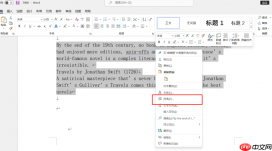 图6:选择段落
② 切换至「中文版式(H)」选项卡 → 勾选「允许西文在单词中间换行」;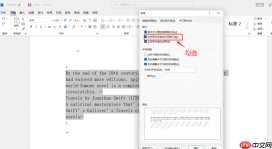 图7:段落设置
③ 点击「确定」→ 单词可被合理拆分,右侧空白自动压缩,行尾齐整。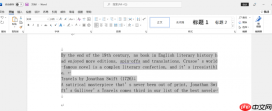 图8:对齐效果
 巧用两端对齐补位(适用于正式文档)
若需严格对齐左右边界(如公文、论文封面):
① 先执行左对齐(Ctrl+L)确保起始统一;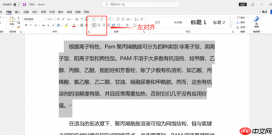 图9:左对齐
② 再选中段落 → 点击「两端对齐」按钮(或 Ctrl+J),Word 自动均匀分配字间距,填满整行,彻底消除右侧冗余空白。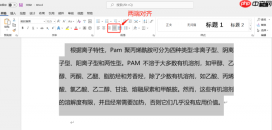 图10:两端对齐效果
三、高效对齐操作快捷键(Microsoft 365 实测有效)
- 左对齐:
Ctrl + L - 居中对齐:
Ctrl + E - 右对齐:
Ctrl + R - 两端对齐:
Ctrl + J - 复制:
Ctrl + C - 粘贴:
Ctrl + V
(注:快捷键响应速度优于鼠标点击,大幅缩短重复操作耗时)
四、总结与延伸建议
上述方案直击 Word 排版逻辑底层:缩进清零保障起点一致,半角切换统一字符基线,西文断行授权释放空间弹性,两端对齐实现视觉闭环。对于学校论文、企业报告等强格式要求场景,建议将「允许西文在单词中间换行」设为正文样式默认属性,一劳永逸。同时,定期使用 Ctrl + Shift + 8 显示编辑标记,可快速识别隐藏制表符、空格或分节符,从源头杜绝格式污染。
掌握这些方法,即可在戴尔灵越3511 + Windows 11 + Microsoft 365 组合环境下,稳定输出整齐、专业的中文文档。


