





品牌型号:华硕k555l
操作系统:Windows 10(64位)
软件环境:Microsoft 365 个人版
日常办公中,最令人头疼的情形之一,便是文档尚未保存,Word 突然卡死或失去响应。即便使用的是主流办公软件 Word,也难免遭遇程序无反应、界面冻结等异常状况。本文将围绕两个高频问题——“Word 无响应且未保存文件如何补救?”以及“Word 卡住不动,是否只能干等?”,为大家系统梳理应对 Word 崩溃与假死的有效方法。
一、Word 无响应但尚未保存文档,该如何补救?
当编辑中的内容还未手动保存,Word 就已进入无响应状态时,无需慌张。重启 Word 后,可借助其内置的“文档恢复”机制,尝试找回最近编辑的内容。
1. 文件 → 信息 → 恢复未保存的文档
如图1所示,启动 Word 后,点击左上角“文件”选项卡,进入“信息”页面。在右侧区域找到并点击“管理文档”,再从中选择“恢复未保存的文档”。系统将自动列出临时保存的草稿文件,从中选取对应时间点的版本即可还原。
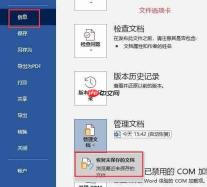 图1:恢复未保存的文档2. 更多 → 选项
为降低未来再次发生数据丢失的风险,建议提前优化 Word 的自动保存策略。同样在“文件”菜单下,依次点击底部的“更多”→“选项”。
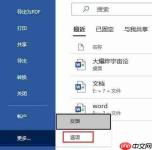 图2:更多-选项3. 保存 → 自动恢复设置
如图3所示,在弹出的“Word 选项”窗口中,切换至“保存”选项页。将“保存自动恢复信息时间间隔”设为较短周期(例如3分钟),提升备份频率;同时务必勾选“如果我没有保存就关闭,请保留上次自动恢复的版本”,确保意外中断后仍有据可依。
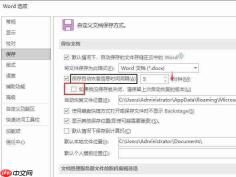 图3:保存-自动保存二、Word 长时间无响应,是否必须一直等待?
若 Word 界面持续显示“未响应”,且无法通过常规方式关闭,此时不应被动等待。应立即调用系统级工具强制终止进程,避免影响其他操作。
1. 打开任务管理器
将鼠标移至屏幕底部任务栏空白处,右键单击,从快捷菜单中选择“任务管理器”。

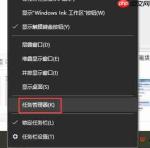 图4:任务管理器2. 结束 Word 进程
在任务管理器窗口中(如图5),切换到“进程”选项卡,定位名称为“Winword.exe”的条目。若其状态显示为“未响应”,右键点击该项,选择“结束任务”即可快速释放资源。
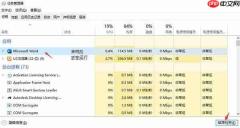 图5:结束任务3. 重新打开 → 保存恢复内容
重启 Word 后,软件通常会在顶部提示栏自动弹出“已恢复的文档”通知。点击右侧“保存”按钮,即可将缓存中的最新编辑内容另存为正式文件。
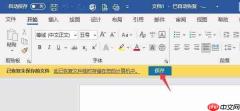 图6:重启软件-保存三、如何从根本上缓解 Word 频繁无响应的问题?
若 Word 经常性卡顿、假死,除检查系统资源占用外,还可尝试禁用“硬件图形加速”功能。该功能在部分显卡驱动兼容性不佳时,易引发界面渲染异常,导致响应迟滞。
1. 使用安全模式启动 Word
按下键盘组合键 Win + R 打开运行窗口,在输入框中输入命令:winword /safe,然后点击“确定”。此操作将以精简模式加载 Word,绕过插件及部分图形渲染模块。
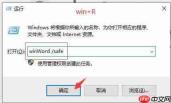 图7:使用指令启动软件2. 更多 → 选项
成功进入 Word 安全模式后,仍通过“文件”→“更多”→“选项”路径打开设置面板。
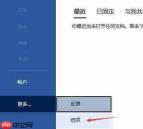 图8:更多-选项3. 高级 → 禁用硬件图形加速
如图9所示,在“Word 选项”窗口中切换至“高级”选项页,向下滚动至“显示”区域,勾选“禁用硬件图形加速”复选框。设置完成后重启电脑,可显著改善 Word 的稳定性表现。
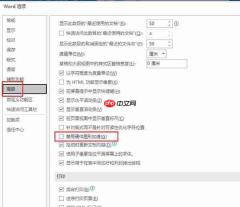 图9:禁用硬件图形加速以上即为针对“Word 无响应且未保存”及“是否需持续等待无响应 Word”两大问题的完整解决方案。你是否已掌握这些实用技巧?如需深入学习 Word 高效排版技巧或 Microsoft 365 全功能使用指南,欢迎访问 Microsoft 365 中文官网获取权威教程。
作者:吴朗


