





品牌型号:联想thinkpad
操作系统:Windows 7 64位旗舰版
软件环境:Microsoft 365
在日常办公场景中,Word作为核心文字处理工具广受青睐,但不少用户会遇到启动异常缓慢的问题。尤其常见的是:首次打开Word耗时较长,而后续文档却响应迅速。针对这一现象,本文将系统梳理几种高效、实用的优化方案,助您快速恢复流畅办公体验。
一、Word首次启动缓慢的应对策略
长期使用后,Word性能可能因冗余配置或缓存积累而下降。以下是两种经验证有效的优化方法:
方法一

- 启动Word,在左上角点击“文件”菜单,选择底部的“选项”,进入全局设置界面。
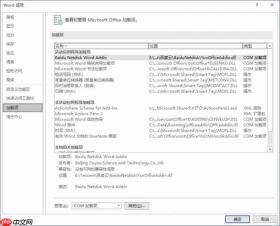 图1:选项设置
 - 在左侧导航栏中选择“加载项”,点击右侧“转到”按钮;在弹出的“COM加载项”对话框中,取消勾选所有非必要插件(如第三方PDF转换器、旧版宏工具等),确认保存设置。
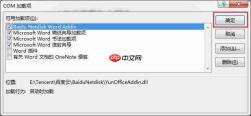 图2:COM加载项
方法二
- 打开资源管理器,在地址栏直接粘贴路径:
C:\Users\Administrator\AppData\Roaming\Microsoft\Templates
定位至Templates文件夹后,清空其中全部内容(建议提前备份重要模板)。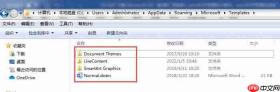 图3:删除文件
二、“首开慢、次开快”的成因与修复
该现象多由Word内置校对功能实时扫描引发。系统在首次加载时需初始化拼写检查引擎及词典索引,导致延迟;后续调用则复用已驻留内存,故响应加快。解决思路如下:
- 进入“文件 → 选项 → 校对”,找到“在Microsoft Office程序中更正拼写时”区域,取消勾选全部子项(包括自动更正、大写锁定提示等)。
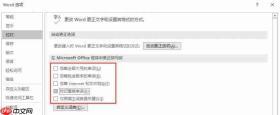 图4:在Microsoft office程序中更正拼写时
 - 继续在同一“校对”页面下,滚动至“在Word中更正拼写和语法时”模块,同样取消所有勾选项(如语法检查、动态拼写标记等),最后点击“确定”生效。
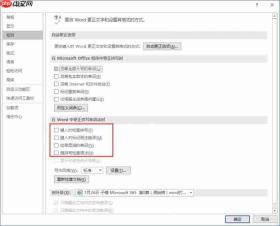 图5:在word中更正拼写和语法时
三、输入卡顿、光标旋转等待的深度优化
若出现键入延迟、光标长时间显示为沙漏、或编辑响应迟滞等情况,可尝试以下注册表级清理操作:
- 按下
Win + R快捷键调出“运行”窗口,输入regedit并回车,以管理员权限打开注册表编辑器。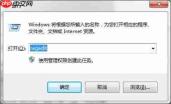 图6:运行窗口
 - 在注册表路径中逐级展开:
HKEY_CURRENT_USER\Software\Microsoft\Office\14.0\Word
定位名为“Data”的子项,右键选择“删除”,彻底移除该缓存节点(注:此操作不影响文档内容,仅重置Word运行时数据)。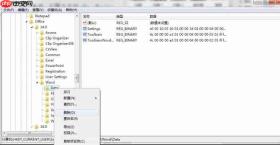 图7:删除Data文件夹
总结:本文围绕Word启动缓慢、首开延迟显著、以及编辑过程响应迟钝三大典型问题,分别提供了界面配置调整、本地模板清理、校对功能禁用及注册表缓存重置四类实操方案。所有步骤均适用于联想ThinkPad设备搭载Windows 7 64位旗舰版系统与Microsoft 365软件环境,兼顾安全性与有效性,助力用户切实提升办公效率。


