





Word 中的修订功能 — Microsoft 支持
注意:若文档由他人共享供审阅,可能无法直接关闭修订。如需在不记录更改的前提下编辑,建议先另存为副本;或请原发送者在关闭审阅模式后重新分享文档。
windows|web|macos|office for ios
✅ 打开或关闭修订
- 转至【审阅】→【修订】。
- 当“修订”按钮呈高亮状态时,表示已启用;再次点击即可关闭。
- 启用状态下:新增内容带彩色下划线,删除内容显示为带删除线的文本;不同审阅者的修改以不同颜色区分。
- 关闭后:Word 停止标记新更改,但已存在的下划线与删除线仍保留在文档中(需手动接受/拒绝或隐藏视图)。
? 提示:可将“跟踪更改”指示器添加至状态栏——右键单击状态栏,勾选【跟踪更改】。
? 查看修订内容
- 文档处于【编辑】或【审阅】视图时,可点击修订标记,在弹出卡片中查看协作者提出的完整修改建议。
- 将鼠标悬停于【接受】或【拒绝】按钮上,可预览该操作对最终文档产生的效果。
? 选择跟踪范围
- 跟踪所有人更改:【审阅】→【跟踪更改】→【面向所有人】(旧版路径为【审阅】→【跟踪每个人】)。
-
仅跟踪本人更改:【审阅】→【跟踪更改】→【仅我的】。
? 提示:如需防止他人擅自关闭修订,可设置密码锁定——【审阅】→【跟踪更改】→【锁定跟踪】。
? 自定义修订显示方式
- 【审阅】→【显示标记】→从下拉菜单中选择一种视图模式:
- 简单标记:边距中仅用红色竖线标出修订位置;
- 所有标记:正文内显示各审阅者不同颜色的文字与行标记;
- 无标记:隐藏所有修订格式,呈现已合并更改后的干净文档;
-
原始:还原未修订前的初始版本(未处理的修订与批注仍存在于后台)。
⚠️ 注意:即使取消勾选某类标记,下次打开文档时系统仍可能自动恢复显示——此为默认行为。
? 修订显示位置设置
- 可选择将修订以“气球”形式显示在页边空白处,或直接嵌入正文中(即“内联”)。
- 【审阅】→【显示标记】→【气球】→选择:
- 【在气球中显示所有修订】
- 【在气球中仅显示格式更改】
- 【所有修订内联显示】(删除线、下划线等均出现在正文中,不进气球)
❗ 注意:若使用气球视图,必须处于【页面视图】或【Web 版式视图】才可正常显示。
? 按类型筛选修订
- 【审阅】→【显示标记】→【显示标记】→勾选所需类型:
- 插入和删除
- 格式设置
- 墨迹注释(手写批注)
- 批注(评论框)
✅ 已勾选项旁显示对勾图标。
? 按审阅者筛选显示
- 【审阅】→【显示标记】→【特定人员】→勾选希望查看其修订的作者姓名。
? 彻底关闭 Word 修订模式(五步清痕法)
若您希望完全清除修订痕迹、元数据及潜在残留信息,请按顺序执行以下操作:
① 接受全部修订并终止跟踪
- 切换到【审阅】选项卡;
- 点击【接受】下拉箭头 → 选择【接受所有更改并停止修订】。
② 删除全部独立批注(非修订内容)
- 仍在【审阅】选项卡;
- 点击【批注】组中的【删除】下拉箭头 → 选择【删除文档中的所有批注】。
③ 隐藏所有修订视觉标记
- 【审阅】→【显示标记】→取消勾选“批注”“墨迹”“插入和删除”“格式更改”等全部子项;
- 同时确认【修订】组右侧的显示模式设为【无标记】或【简单标记】,而非【所有标记】。
④ 运行文档检查器清除隐藏元数据
- 【文件】→【信息】→【检查问题】→【检查文档】;
- 在检查器窗口中,勾选:
▢ 文档属性和个人信息
▢ 批注、修订、版本和注释 - 点击【检查】→扫描完成后,对检测出的项目逐一点击【全部删除】。
⑤ 新建文档并粘贴纯文本(终极隔离)

Cn Password Generator
下载
安全的随机密码生成器。支持自定义长度、字符类型(大写/小写字母、数字、特殊符号),排除相似字符,批量生成。纯 Python 标准库,无需 API 密钥。
- 全选原文档内容(Ctrl+A),复制(Ctrl+C);
- 新建空白 Word 文档 → 右键选择【只保留文本】粘贴(或使用 Ctrl+Shift+V);
- 另存为全新文件名(.docx),旧文件可归档或删除。
⚙️ 防止 Word 每次启动默认开启修订模式
若每次新建文档都自动进入修订状态,可能是模板或默认设置异常:
方法一:关闭自动修订标记
- 【文件】→【选项】→【校对】→【自动更正选项】→【键入时自动套用格式】→取消勾选【键入时自动应用修订标记】。
方法二:重置 Normal.dotm 模板
- 关闭所有 Word 窗口;
- 打开文件资源管理器,定位至:
C:\Users\[用户名]\AppData\Roaming\Microsoft\Templates; - 将
Normal.dotm重命名为Normal_old.dotm或删除; - 重启 Word,系统将自动生成干净的新模板。
方法三:检查并修改常用模板
- 【文件】→【新建】→【我的模板】→打开日常使用的模板;
- 按上述步骤关闭其修订模式,并保存覆盖原模板。
? 自定义修订颜色(提升协作辨识度)
- 【审阅】→【修订】→【修订选项】(或【显示标记】→【修订选项】);
- 在【颜色】下拉菜单中选择【按作者】,系统将为每位审阅者分配唯一颜色;
- 还可分别设置【插入文字】【删除文字】【格式更改】【表格单元格】的颜色样式(如下图所示)。
⚠️ 注意:颜色设定仅影响本地显示效果,跨设备或不同用户电脑上可能不一致。
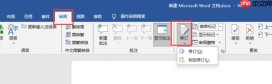 图片1:Word审阅功能
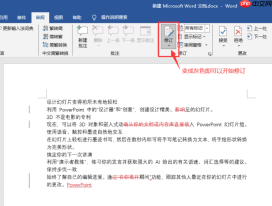 图片2:开始修订
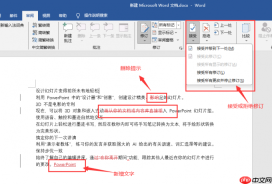 图片3:修订详情
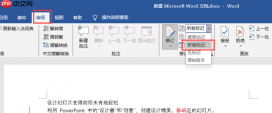 图片4:所有标记
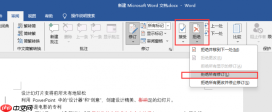 图片5:拒绝或接受修订
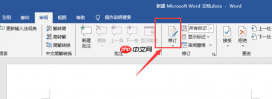 图片6:关闭修订功能
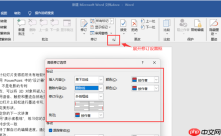 图片7:按作者设置颜色
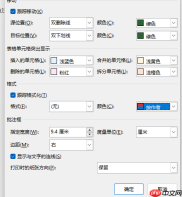 图片8:其他修订颜色设置
Word 的修订功能是高效协同写作的核心工具之一。掌握其启用、查看、筛选与彻底清理技巧,既能保障协作透明性,又能确保交付成果的专业与整洁。更多实用技巧,欢迎访问 Microsoft 365 官方中文支持中心。


