word自动生成目录怎么设置 word自动生成目录不全怎么办

云芳君_9338

云芳君_9338

2026-05-25

328人浏览

原创

品牌型号:华为matebook d14

系统:Windows 11家庭中文版

软件版本:Mircosoft 365家庭版

Word这款软件相信大家都非常熟悉,我们经常会使用word来制作或者浏览各种各样的文档。而在制作例如论文这类逻辑性较强的文档时,我们往往会选择添加一个目录以增强文章的结构性,那么今天我们就来说一说word自动生成目录怎么设置以及word自动生成目录不全怎么办,快来一起看看吧!

一、word自动生成目录怎么设置

在开始介绍前需要说明一点,本文中所说的自动生成目录并非完全由电脑进行操作,在过程中还是需要用户手动输入一些文本内容,word中的“自动”更多的是自动生成目录框架,而非目录内容。而想要word自动生成目录有两种方法,接下来我们就来一一介绍。

第一种方法:

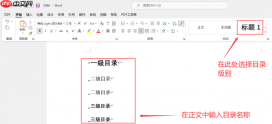
1、点击上方工具栏中的“样式”,将各级目录的标题按照级别列好。
word自动生成目录怎么设置 word自动生成目录不全怎么办
图一:选择标题级别和编辑内容

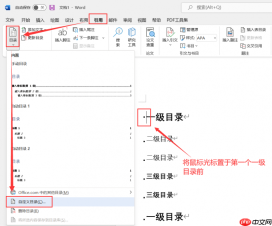
2、将鼠标光标置于第一个一级目录前方,点击“引用”-“目录”-“自定义目录”。
word自动生成目录怎么设置 word自动生成目录不全怎么办
图二:自动生成自定义目录

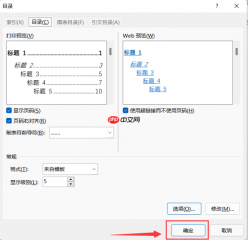
3、在弹出的弹窗中点击“确定”即可生成目录文本。

word自动生成目录怎么设置 word自动生成目录不全怎么办
图三:点击“确定”选项


word自动生成目录怎么设置 word自动生成目录不全怎么办
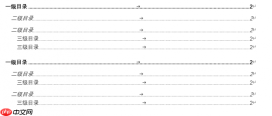
图四:word自动生成目录

第二种方法:

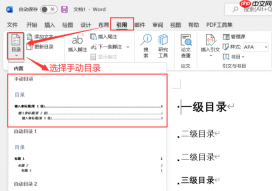
1、在上方工具栏中点击“引用”-“目录”-“手动目录”。

word自动生成目录怎么设置 word自动生成目录不全怎么办
图五:选择手动目录

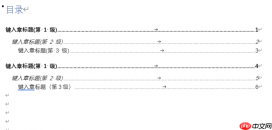
2、在word中出现目录框架后,在框架中编辑具体文本内容即可。

word自动生成目录怎么设置 word自动生成目录不全怎么办
图六:手动输入目录文字内容

以上两种方法虽然都可以自动生成目录,但是在效果上仍然存在差异,采用第一种方法自动生成目录,在内容排版上自由度更高,而使用第二种方法自动生成目录择只能在其生成的框架内编辑,在自由度方面不如第一种方法。

二、word自动生成目录不全怎么办

Seasonal Keyword Planner

将电商关键词映射到12个月需求曲线,生成逐月的listing、广告和内容发布时间表。

下载

我们在制作自动目录的过程中有时会发现自己的目录内容不够完整,一些应该在目录中的内容没有显示。这是因为我们在设置自动目录时的显示级别不够高,word在自动生成目录时会过滤掉一些细节,而在上述的两种方法中,只有第一种方法会出现word自动生成目录不全的现象。解决办法如下:

1、在上方工具栏中点击“引用”-“目录”-“自定义目录”

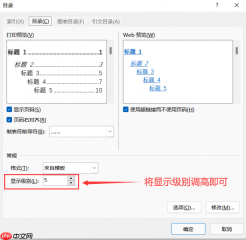
2、在弹出的对话框中将“显示级别”一栏调高,随后点击“确定”即可。
word自动生成目录怎么设置 word自动生成目录不全怎么办
图七:将显示级别调高以显示下级内容

三、word自动生成目录页码对不齐怎么办

我们在使用word自动生成目录时还会遇到的一个问题是我们自动生成目录的页码无法对齐,这是因为制表位位置的原因,想要使页码对齐,需要将word中的制表位进行删除,具体操作步骤如下:

1、点击”引用“-”目录“-”自定义目录”

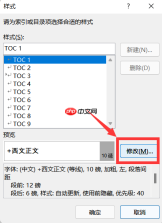
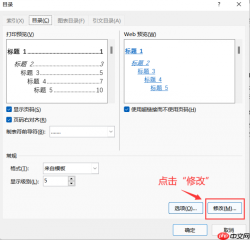
2、在弹窗中选择“修改”
word自动生成目录怎么设置 word自动生成目录不全怎么办
图八:打开word目录修改界面

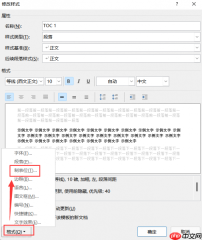
3、在新弹出的弹窗中选择“修改”。

word自动生成目录怎么设置 word自动生成目录不全怎么办
图九:修改目录格式

4、点击“格式”-“制表位”。

word自动生成目录怎么设置 word自动生成目录不全怎么办
图十:进入制表位编辑界面

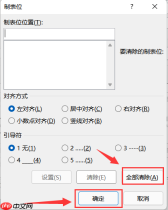
5、在弹出的弹窗中选择“全部清除”,随后点击“确定”。

word自动生成目录怎么设置 word自动生成目录不全怎么办
图十一:清除文档中的制表位

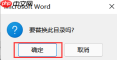
6、在弹出的弹窗中点击“确定”即可。

word自动生成目录怎么设置 word自动生成目录不全怎么办
图十二:替换编辑前的目录

以上就是关于word自动生成目录怎么设置以及word自动生成目录不全怎么办的全部内容了,总的来说,word这款软件的功能不仅仅局限于制作和编辑文档,对于一些特殊文档的格式要求,word也能够很好地满足。只要我们掌握了word这款软件的操作逻辑,就能够使这款软件变成名副其实的生产力工具。如果有对这款软件感兴趣的小伙伴们,可以前往Mircosoft 365中文网了解更多信息哦!

相关文章

WPS零基础入门到精通全套教程!
WPS零基础入门到精通全套教程!

全网最新最细最实用WPS零基础入门到精通全套教程!带你真正掌握WPS办公! 内含Excel基础操作、函数设计、数据透视表等

下载

相关标签:

word

本站声明:本文内容由网友自发贡献,版权归原作者所有,本站不承担相应法律责任。如您发现有涉嫌抄袭侵权的内容,请联系admin@php.cn

相关专题

更多
word背景色怎么改成白色
word背景色怎么改成白色

Word是微软公司的一个文字处理器软件。word为用户提供了专业而优雅的文档工具,帮助用户节省时间并得到优雅美观的结果。word提供了许多易于使用的文档创建工具,同时也提供了丰富的功能供创建复杂的文档使用。怎么word背景色怎么该呢?php中文网给大家带来了相关的教程以及文章,欢迎大家前来阅读学习。

2023.07.21

4551

3

word最后一页空白页怎么删除
word最后一页空白页怎么删除

word最后一页空白页删除方法有:通过删除回车符、调整页边距、删除分节符或调整分页符位置,您可以轻松去除最后一页的空白页。根据您实际的文档情况,选择适合您的方法进行操作,使您的文档更加美观和整洁。本专题为大家提供word最后一页空白页怎么删除不了相关的各种文章、以及下载和课程。

2023.07.24

1100

5

word最后一页空白页怎么删除不了
word最后一页空白页怎么删除不了

word删除最后一页空白页,可以尝试使用Backspace键删除空白页,如果无效,查找和删除分页符,或者调整页面边距和行距。还可以尝试将文档保存为其他格式并重新打开和保存。本专题为大家提供word最后一页空白页为啥删除不了的相关的文章、下载、课程内容,供大家免费下载体验。

2023.07.25

3202

5

word单页改变纸张方向
word单页改变纸张方向

word单页改变纸张方向:1、在界面上选择文档纸张方向;2、自定义页面设置;3、分节功能。本专题为大家提供word单页改变纸张方向的相关的文章、下载、课程内容,供大家免费下载体验。

2023.07.27

1360

4

word转ppt
word转ppt

Word是一款常用的文字处理软件,而PowerPoint则是一款专门用于制作演示文稿的软件。在某些情况下,我们可能需要将Word文档转换为PowerPoint演示文稿,以便更好地展示我们的内容。php中文网给大家带来了相关的教程以及文章,欢迎大家前来阅读学习。

2023.08.03

1277

4

word页码从第三页开始为1教程
word页码从第三页开始为1教程

如何将word页码从第三页开始为1,本专题为大家提供相关的文章,希望可以帮助大家解决问题。

2023.08.04

8312

6

多个word合并成一个word教程
多个word合并成一个word教程

在工作中将多个word合并成一个word是一个很常见的操作,本专题为大家提供相关问题的解决文章,大家可以免费阅读。

2023.08.04

2626

5

word插入表格
word插入表格

Word是一个功能强大的文字处理软件,它不仅可以方便地创建和编辑文本内容,还可以插入表格来整理和呈现数据。那么word怎么插入表格呢?php中文网给大家带来了相关的教程以及文章,欢迎大家前来学习阅读。

2023.08.07

3143

3

word表格跨页
word表格跨页

在Word中,表格默认情况下是无法跨页显示的,但是可以通过一些技巧和调整来实现表格的跨页显示。本专题为大家提供word表格跨页的相关文章,希望可以帮到大家。

2023.08.09

725

5

热门下载

更多
网站特效
/
网站源码
/
网站素材
/
前端模板

精品课程

更多
热门推荐
/
最新课程
phpStudy极速入门视频教程
phpStudy极速入门视频教程

共6课时 | 54.7万人学习

独孤九贱(4)_PHP视频教程
独孤九贱(4)_PHP视频教程

共89课时 | 134.1万人学习