





品牌型号:联想 小新-15are 2020
系统:Windows 11
软件版本:Microsoft 365
不少用户在使用 Word 时,常被自动编号功能困扰,例如如何调整已生成的编号顺序、怎样自定义起始数字,或彻底关闭该功能。本文将详细讲解 Word 中自动编号的序号修改方法以及多种取消方式,帮助大家更高效、精准地完成文档排版任务。
一、Word 自动编号如何修改序号
启动 Microsoft 365 中的 Word 应用程序,并打开目标 Word 文档。
-
选中需添加编号的段落内容,在【开始】选项卡下的【段落】功能区中,点击“编号”按钮(即“自动编号”),所选文本将立即应用默认编号样式,后续新增段落也会按规则自动延续编号。

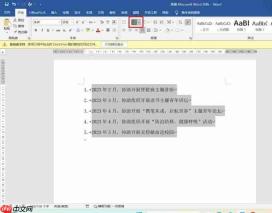 图1.设置自动编号按钮
3. 点击“编号”按钮右侧的小箭头(下拉菜单),在弹出的编号样式库中,可直接选择预设的数字、字母、罗马数字等格式。
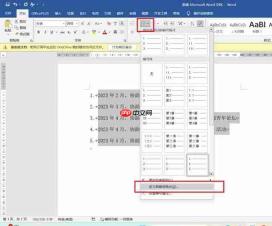 图2.修改自动编号序号按钮
4. 若预设样式不满足需求,可点击底部的【定义新编号格式】,在弹窗中自由设定编号样式、字体、对齐方式及起始编号值(如从“3”开始)。
- 设置完成后点击【确定】,即可完成编号格式与序号的个性化调整。
二、Word 自动编号如何取消
方法一:全局禁用自动编号功能
(1)打开目标文档后,点击左上角【文件】→【选项】,进入 Word 高级设置界面。
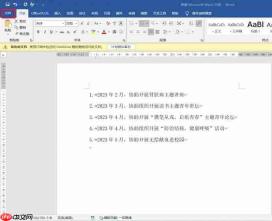 图3.文件按钮
(2)在左侧导航栏中选择【校对】,再点击右侧的【自动更正选项…】按钮。
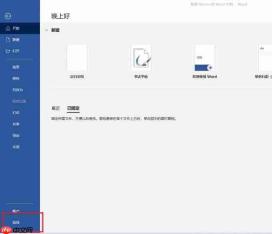 图4.选项按钮
(3)切换至【键入时自动套用格式】选项卡。
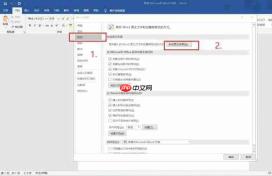 图5.word选项校对按钮
(4)取消勾选【自动编号列表】复选框,最后点击【确定】保存设置。此后新建或编辑文档均不再触发自动编号。
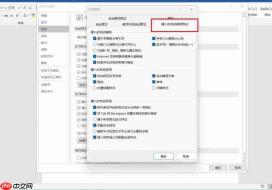 图6.键入时自动套用格式按钮
(5)确认设置生效后,原有编号不会被清除,但后续输入将不再自动生成编号。
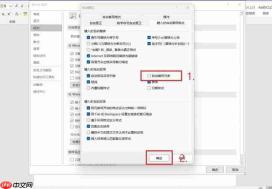 图7.自动编号设置按钮
方法二:临时取消单次编号
在编号已触发的情况下(如输入“1.”后回车),只需连续按两次【Enter】键,即可中断编号链,使下一段落恢复无编号状态。
方法三:避免编号触发的输入技巧
编辑带编号段落时,若需换行但不希望产生新编号项,请使用【Shift + Enter】组合键进行软回车,而非单独按【Enter】,即可跳过自动编号逻辑。
三、总结
本文围绕 Word 中自动编号的核心操作展开,涵盖编号样式的更换、起始序号的重设,以及三种实用的取消方式——全局禁用、即时中断与输入规避。掌握这些技巧,不仅能提升文档编排效率,还能有效规避因误触发导致的格式混乱问题。Word 作为日常办公高频工具,其编号功能虽便捷,但理解底层逻辑才能真正实现灵活掌控。


