





品牌型号:戴尔
系统:Windows 11
软件版本:Microsoft 365
Word 是 Microsoft 365 办公套件中的核心组件,专用于文档的创建、编辑、排版与打印。其界面简洁友好,内置丰富实用的功能模块,显著提升了文字处理效率。作为办公场景与学术写作中最主流的文档编辑工具之一,Word 广泛应用于各类文字创作、报告撰写及图表整合任务中。本文将详细讲解在 Word 中如何将多个图形元素进行组合,以及如何为图形添加说明性文字。
一、Word画图怎么组合在一起
在实际文档制作过程中,常需将多个独立的图形(如矩形、箭头、椭圆等)合并为一个整体,便于统一调整位置、缩放比例或整体复制粘贴。尤其在绘制流程图、组织结构图或技术示意图时,图形组合功能显得尤为关键。以下为具体操作步骤:
1、新建一份 Word 文档,并确保其中已插入需要组合的图形元素。
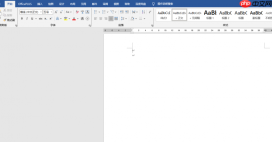 图1:打开文档2、点击顶部菜单栏的【插入】选项卡,在“插图”区域中点击“形状”,从下拉列表中选择所需图形并依次插入。
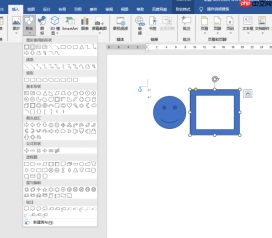 图2:插入想要组合的形状3、按住键盘左下角的“Ctrl”键,依次单击选中所有待组合的图形;随后切换至【形状格式】选项卡,在“排列”功能组中找到并点击“组合”按钮。
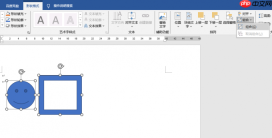 图3:画图组合4、完成组合后,所有图形将作为一个整体呈现,可同步移动、旋转或缩放。
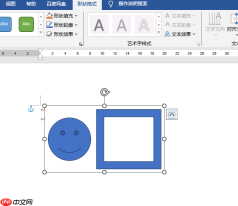 图4:画图组合完成二、Word画图怎么添加文字

除图形组合外,为图形添加精准的文字标注也是提升文档表达力的重要环节。文字说明有助于明确图形含义、指示关键节点或补充背景信息。以下是为 Word 图形添加文字的标准操作流程:
1、打开已含有图形对象的 Word 文档。
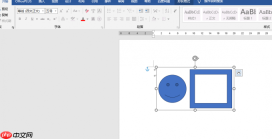 图5:打开有画图的Word文档2、进入【插入】选项卡,在“文本”区域点击“文本框”,展开下拉菜单后选择“绘制文本框”或“简单文本框”。
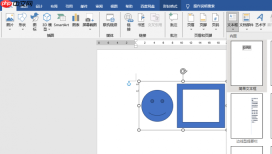 图6:插入格式合适的文本框3、在图形附近拖动鼠标绘制文本框,并在其中输入所需的说明文字。
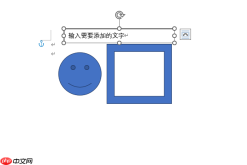 图7:输入要添加的文字说明4、右键单击该文本框,在弹出菜单中选择“设置形状格式”,右侧将出现格式设置面板;将“填充”设为“无填充”,“线条”设为“无线条”,使文本框背景透明、边框隐藏。
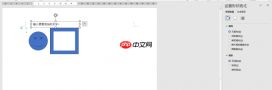 图8:设置文本框形状格式5、最后,通过鼠标拖拽将文本框精准放置于图形上方、内部或指定位置,完成图文结合。
 图9:完成画图添加文字三、总结
本文系统梳理了 Word 中图形组合与图文标注两大常用功能的操作方法。图形组合不仅简化了多对象管理流程,还增强了图形的整体协调性与专业表现力,特别适用于复杂图表构建;而为图形添加文字,则能有效强化信息传达效果,使文档逻辑更清晰、重点更突出。合理运用这两项技巧,可大幅提升 Word 文档的实用性与视觉呈现质量。希望本指南对您的日常办公与学习有所助益。
署名:蒋


