





品牌型号:联想 小新-15are 2020
系统:Windows 11
软件版本:Microsoft 365
Word 是日常办公与学习中极为常用的文档处理工具,但即便使用频繁,不少用户仍会在排版过程中遇到细节问题,例如英文单词间距异常、断词不自然等。本文将围绕“如何优化 Word 中英文单词间距”以及“如何避免英文单词被强制换行断开”两大核心问题展开说明,帮助大家更高效、更专业地完成英文内容排版。
一、Word 中英文单词间距的优化方法
针对英文单词间距过宽或不均匀的问题,通常可从以下两个角度入手调整,具体选择取决于实际文档格式需求。
- 更改段落对齐方式
打开目标 Word 文档,选中包含英文内容的段落,在【开始】选项卡中找到【段落】组,将默认的“两端对齐”切换为“左对齐”。该操作可有效缓解因自动拉伸导致的单词间异常空隙。

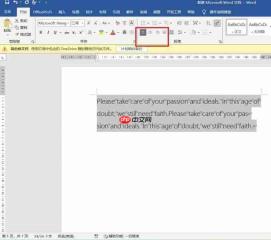 图1.修改对齐方式按钮
若调整对齐方式后仍未达到理想效果,则建议尝试第二种方法。
- 关闭“允许西文在单词中间换行”功能
(1)启动 Word 应用程序;
(2)打开需编辑的文档,定位至存在间距问题的英文段落,并全选相关英文文本;
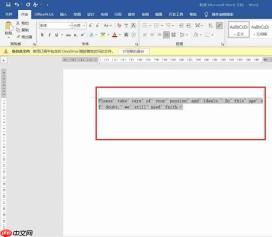 图2.选择文本按钮
(3)点击【开始】→【段落】→【中文版式】→勾选或取消勾选“允许西文在单词中间换行”,根据需要启用或禁用该选项,最后点击【确定】保存设置。
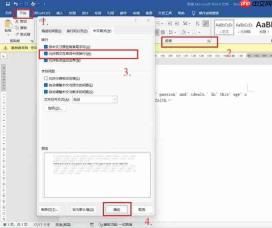 图3.英文单词距离调整按钮
启用该选项后,Word 将允许在长英文单词内部插入换行点,从而改善因单行长单词导致的右侧留白过大问题,使整体排版更紧凑协调。
二、解决 Word 英文单词换行断开问题
英文单词被意外拆分换行,常见于两种情形,对应不同的排查与修复路径。
- “允许西文在单词中间换行”处于开启状态
(1)打开文档并选中发生断词的英文段落;
(2)依次进入【开始】→【段落】→【中文版式】,取消勾选“允许西文在单词中间换行”;
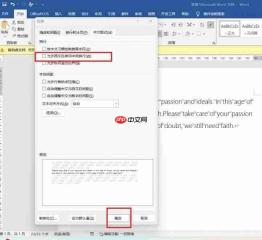 图4.解决英文单词换行断开按钮
此项关闭后,Word 将优先保持英文单词完整性,仅在空格处换行,大幅减少非预期断词现象。
- 句末存在手动插入的换行符(Shift+Enter)
(1)若上述设置已关闭但断词依旧存在,极可能是用户误按 Shift+Enter 添加了软回车;
(2)按下快捷键 Ctrl + Shift + 8(即显示/隐藏编辑标记),查看句尾是否出现向下的箭头符号(↵),该符号即为手动换行符;确认后将其删除即可恢复正常换行逻辑。
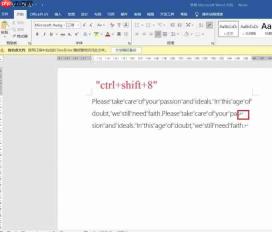 图5.删除换行符按钮
三、总结
本文系统梳理了 Word 中英文单词间距调控与换行断词处理的关键操作路径,涵盖对齐方式调整、中文版式设置及编辑标记识别等实用技巧。Microsoft 365 凭借其持续更新的功能体系与高度可定制性,能够充分适配多样化文档排版场景,助力用户提升文字处理的专业度与效率。


