





在职场中,我们常需处理各类文档。为便于分享传播,常将word文档转为pdf格式;而当需以更直观、生动的方式呈现内容时,则会将word制作成ppt演示文稿。本文将详细介绍word转pdf与word转ppt的实用操作技巧,步骤清晰、即学即用。
一、Word文档如何转换为PDF
以下提供两种高效、稳定且无需额外安装工具的转换方式:
AI一键生成成品PPT☜☜☜☜☜点击生成;
方法一:利用Word内置“导出为PDF”功能
1、打开目标Word文档,点击顶部菜单栏的【文件】选项卡;
2、在左侧功能列表中选择【导出】→【创建PDF/XPS文档】(部分Office 365版本显示为【导出为PDF】);
3、点击【创建PDF/XPS】按钮后,弹出保存对话框,可设置文件名、保存路径,并勾选“发布后打开文件”等选项;
4、确认无误后点击【发布】,Word将自动完成转换并生成高质量PDF——排版、字体、图片、表格均完整保留,兼容性极佳。
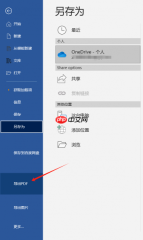 图1:导出PDF
方法二:通过“Microsoft Print to PDF”虚拟打印机输出
1、打开待转换的Word文档,点击【文件】→【打印】;
2、在打印机下拉菜单中,选择【Microsoft Print to PDF】;
3、根据需要设定打印范围(全部页面/当前页/自定义页码)、纸张方向、页边距等参数;
4、点击【打印】,系统将弹出“另存为”窗口,指定保存位置与文件名后点击【保存】,即可生成标准PDF文件。
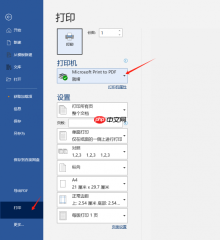 图3:打印
图3:打印
该方法本质是“打印输出”,适用于所有支持打印的文档,稳定性高、无网络依赖,特别适合对隐私与安全性要求较高的办公场景。
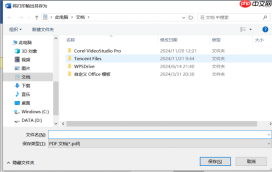 图4:文件保存

二、Word文档如何转换为PPT文件
以下两种方法兼顾效率与可控性,适配不同内容结构与使用习惯:
方法一:大纲导入法(推荐用于结构规范的文档)
1、在Word中统一应用标题样式:将主标题设为【标题1】,子标题设为【标题2】,依此类推;正文段落勿使用标题样式,确保逻辑层级清晰;
2、保存并关闭Word文档;
3、打开PowerPoint,切换至【开始】选项卡 → 点击【新建幻灯片】下拉箭头 → 选择【幻灯片(从大纲)】;
4、在弹出的文件选择窗口中定位并选中该Word文档,点击【插入】;
5、PowerPoint将自动按标题层级生成幻灯片:每张【标题1】对应一页幻灯片标题,其下的【标题2】等内容则作为要点逐条呈现。
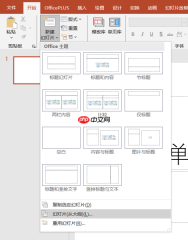 图5:幻灯片
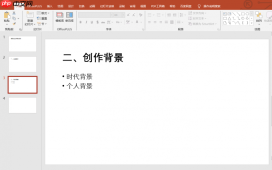 图6:自动生成幻灯片界面
方法二:分段复制粘贴法(灵活适配非结构化内容)
1、在Word中按PPT逻辑划分内容模块(例如:每页PPT对应一个核心观点+2–3个支撑点);
2、逐段选中内容,使用Ctrl+C复制;
3、切换至PowerPoint,在空白幻灯片中右键选择【只保留文本】粘贴(或使用【开始】→【粘贴选项】中的“匹配目标格式”),避免带入Word原始样式;
4、再通过【开始】选项卡调整字体、字号、行距、项目符号及颜色等,快速完成视觉统一设计。
 图7:字体设计
以上即为基于惠普Laptop15、Windows 10系统及Microsoft Office 365环境下的Word转PDF与Word转PPT全流程指南。所有操作均经实测验证,无需第三方插件,安全可靠、一步到位。掌握这些基础转换技能,可显著提升日常办公效率与文档专业度。期待下次继续分享更多实用办公技巧!





