





在日常工作中,我们经常需要将网页中的表格数据导入 excel,以便开展后续的数据处理与分析。下面为您系统梳理 excel 批量获取网页表格的实用步骤(兼顾兼容性、稳定性和可扩展性):
步骤一:确认网页是否支持 Excel 原生导入
并非所有网页表格都能被 Excel 直接识别。关键前提:目标页面必须使用标准 <table> 标签构建表格,且为<strong>静态 HTML 页面</strong>(不含 JavaScript 渲染、无需登录、不依赖 AJAX 分页或 fetch 请求)。<br>
✅ 可行示例:政府公开数据平台、维基百科表格、高校课程表 HTML 页<br>
❌ 失效场景:淘宝商品列表、知乎热榜、含“加载更多”按钮的页面、需 Cookie 鉴权的后台报表 <blockquote>✅ 验证方法:在浏览器中打开网页 → 右键 →「查看网页源代码」→ 按 Ctrl+F 搜索 </blockquote>
<h3>步骤二:使用 Excel 内置「从 Web 获取数据」功能(推荐首选)</h3>
<p>该方式无需编程,支持刷新更新,适用于单页或多页结构化表格。 </p>
<ol>
<li>打开 Excel,切换至【数据】选项卡; </li>
<li>点击【获取数据】→【从其他源】→【从 Web】; </li>
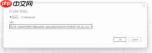
<li>输入目标网页完整 URL(如 <code>https://example.com/report.html),点击【确定】;
Table 0),预览无误后点击【转换数据】(进入 Power Query 编辑器清洗)或【加载】(直接导入工作表); 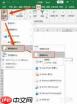
步骤三:用 Power Query 进阶处理(应对嵌套/多表/结构微调)
当网页含多个相似表格、表头错位、或存在动态 ID 容器(如 <div id="app"> 包裹 <code><table>)时,需手动干预: <ul>
<li>在 Power Query 编辑器中,通过【筛选行】保留含关键字段(如“日期”“金额”)的数据; </li>
<li>使用【提升为标题】规范列名; </li>
<li>删除空行、无关列,或用【透视列】整理复合表头; </li>
<li>支持 M 语言编写逻辑,例如按 <code>class="data-table" 精准定位特定表格。
步骤四:复制粘贴 + 智能识别(轻量快捷方案)
适用于临时操作、小规模数据或网页禁用 Web 查询的情况:

- 浏览器中精准选中表格区域(建议整表拖选,避免遗漏边框线);
- 右键 →【复制】;
- 切换至 Excel,右键目标单元格 →【选择性粘贴】→【匹配目标格式】或【文本】;
- 若列错位,使用【数据】→【分列】→【分隔符号】(Tab 键为默认分隔符)重新对齐。
步骤五:批量抓取多页表格(Power Query 函数化实现)
Excel 自身不支持循环请求,但 Power Query 可通过参数化 URL 实现真正批量:
- 示例:某网站分页地址为
https://site.com/list?page=1、?page=2… - 在高级编辑器中定义函数:
(page as number) => let url = "https://site.com/list?page=" & Number.ToText(page), source = Web.Contents(url), html = Html.Table(source, {{"Column1", "TABLE//TR/TD[1]"}}, [RowSelector="TABLE/TR"]) in html - 生成页码序列
{1..100},逐个调用函数并合并结果 → 一键获取百页表格。
步骤六:替代方案补充说明
-
本地 HTML 文件导入:网页不可直连时,先「另存为」→ 保存为
.html或.mht→ Excel 中【从文件】→【从HTML】导入; -
WEBSERVICE + FILTERXML 公式:仅提取网页中某个固定节点值(如
<span id="price">¥299</span>),需 XPath 稳定; -
Python/pandas 批量采集:面对反爬(403/验证码)、JS 渲染或大规模需求时,
pandas.read_html()+requests是更可靠选择。
通过以上分层策略,您可根据网页特性、数据规模与更新频率,灵活选用最适合的方法——既保底于零代码操作,也延伸至自动化批量能力,真正让网页数据高效落地 Excel。


