





在日常办公与学习过程中,我们经常会碰到pdf文件体积过大的情况,这不仅会占用大量磁盘空间,还会拖慢文件的上传、下载及邮件发送速度。接下来,就为大家详细介绍如何借助福昕阅读器快速实现pdf文件压缩,有效缩减文件体积。
福昕阅读器作为一款专业且用户基数庞大的PDF阅读与处理工具,其内置的PDF优化功能操作直观、效果显著,非常适合普通用户使用。
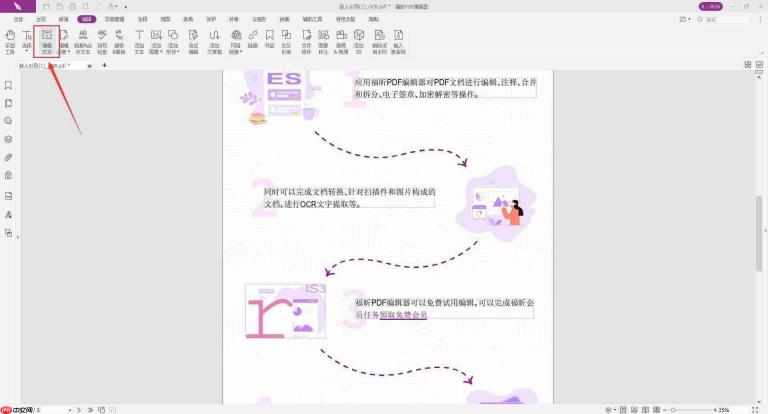
第一步:启动福昕阅读器,进入主界面后点击左上角的“文件”菜单,随后在展开的下拉列表中选择“另存为”,再点击子菜单中的“优化的PDF”选项。该功能会对原始PDF进行智能精简,剔除冗余数据,从而达成减小文件尺寸的目的。

第二步:执行“另存为优化的PDF”后,系统将弹出参数配置对话框,其中包含多个影响压缩效果的关键设置项。
图像质量调节
在配置窗口中,“图像质量”是核心调整项之一。通过拖动滑块降低图像采样率,可大幅削减图片所占空间。虽然画质会有轻微损失,但对仅需浏览内容或非印刷用途的文档而言,适度调低图像质量往往能换来显著的体积缩减。
字体嵌入控制
字体嵌入策略同样关乎最终文件大小。若原文档嵌入了大量未使用的字体资源,会无谓增加体积。此时可在设置中启用“仅嵌入实际用到的字体”选项,在保障跨设备正常显示的前提下,避免字体冗余。
其他精简选项
此外,还可勾选如“删除未使用的对象”“清除隐藏图层”“压缩重复对象”等辅助优化项。这些功能可进一步清理PDF内部结构,移除无效元素,助力文件更轻量化。
第三步:完成全部参数设定后,点击“保存”按钮,软件即开始后台压缩处理。待进度完成后,即可获得一个体积明显缩小、但文字与版式保持原貌的新PDF文件。
整个流程无需安装额外插件,也无需掌握专业技术,仅通过几步简单点击,就能高效解决PDF过大难题。无论是释放本地存储压力,还是提升协作传输效率,福昕阅读器的PDF压缩功能都表现得既实用又可靠。建议大家立即尝试,让PDF管理变得更轻松、更高效。





