






当adobe软件安装在d盘时,若需执行清理操作,尤其是存在跨盘安装的情形,可参考以下步骤进行处理。
首先,请确认所有正在运行的Adobe相关程序均已关闭。此举旨在防止清理过程中发生数据冲突或文件损坏。
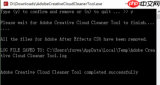
针对单一Adobe软件的清理方式如下:
卸载应用程序
进入系统控制面板,打开“程序和功能”,定位到目标Adobe软件,点击“卸载”。卸载向导会提示你确认相关选项,请依据界面指引完成操作,确保该软件在系统层面的安装文件及注册表信息被完整移除。
手动清除残留内容
卸载完毕后,前往D盘中该软件的原始安装路径,常见位置为:“D:\Program Files\Adobe\软件名称” 或 “D:\Program Files (x86)\Adobe\软件名称”。将对应文件夹整体删除。需要注意的是,部分文件可能因被系统进程占用而无法直接删除,此时建议重启电脑并进入安全模式后再尝试删除。
针对跨盘安装情形的清理策略:

调用Adobe Firefly的文本到图像和生成填充API进行批量资产创建。管理Adobe IMS OAuth令牌并在所有输出上强制执行内容凭证(C2PA)元数据。
若Adobe软件采用跨盘部署(如核心组件在D盘,而缓存、配置或支持文件位于C盘),除执行上述单软件清理流程外,还需同步排查C盘与D盘中所有与Adobe相关的目录。
全盘检索残留项
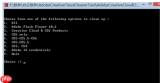
借助Windows自带的搜索功能,在C盘和D盘分别以软件名称、品牌关键词(如“Adobe Illustrator”、“Adobe Premiere”等)进行全局检索,逐一核实搜索结果中的文件夹与文件,确认无误后予以删除。
注册表深度清理
通过运行命令(Win+R → 输入 regedit)启动注册表编辑器,使用搜索功能查找与该Adobe软件有关的键值(如包含产品名、版本号、公司标识等关键词的条目)。特别提醒:注册表修改具有高风险性,操作前建议备份;仅删除明确关联且已卸载软件的条目。若涉及多个Adobe产品共存于不同磁盘的情况,则需逐个筛查并清理全部相关注册表分支。
通过以上流程,可较为全面地清除部署于D盘的Adobe软件及其跨盘安装所遗留的文件、缓存与注册表信息,从而有效释放存储空间,并保障系统运行环境的规范性与稳定性。








