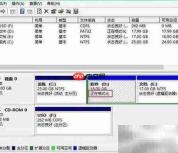
打开电脑的磁盘管理界面,可以直观了解各分区的使用状态。随着日常使用时间延长,磁盘中积累的文件数量逐渐增多,容易导致存储结构杂乱。为优化系统性能或合理规划存储空间,不少用户会选择对磁盘进行清理操作。建议通过移除不再需要的文件、彻底清空回收站、借助专业清理软件等方法,安全高效地剔除冗余数据,从而腾出更多可用空间。
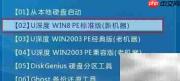
1、 将已制作完成的U深度启动U盘接入电脑,开机并在品牌Logo画面出现时反复敲击指定快捷键,进入U深度主菜单,从中选择“U深度WIN8 PE标准版(新机型)”选项即可,实际操作步骤如下图所示。
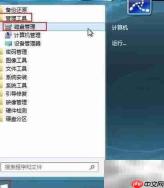
2、 等待系统成功加载进入Win8PE环境后,依次点击桌面左下角Windows图标 → “管理工具” → “磁盘管理”,操作路径及界面如下图所示。
3、 工具运行后,界面顶部显示功能菜单栏,底部则为常用操作工具栏,整体布局结构如下图所示。
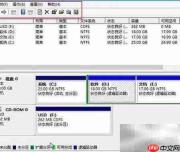
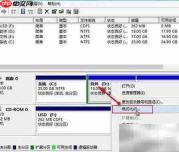
4、 在目标分区上单击鼠标右键,在弹出的快捷菜单中选择“格式化”命令。
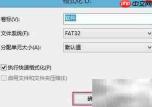
5、 弹出格式化参数设置窗口后,可自定义卷标名称、文件系统类型(如NTFS/FAT32)、分配单元大小等选项;同时支持勾选“快速格式化”与“启用文件夹压缩”功能,设置完毕后点击“确定”按钮执行操作,界面示意如下。
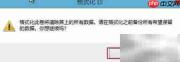
6、 系统随即弹出重要提示框,明确告知该操作将清除所选分区中的全部数据。请务必确认已备份关键资料且无误后,点击“确定”开始格式化流程,具体提示界面如下图所示。