internet explorer 11(ie11)是微软推出的一款经典网页浏览器,作为windows操作系统的重要内置组件,以卓越的兼容性与运行稳定性广受认可。它原生支持windows 7、8.1及10等多个系统版本,特别适用于企业环境及需调用activex控件等传统技术的老旧网站,实现无障碍浏览体验。ie11在响应速度与渲染效率方面均有明显优化,并大幅增强了对html5、css3等主流web标准的支持,同时集成了更完善的隐私保护与安全防护功能。下面由华军软件园小编为您详细介绍ie11如何设置打印份数,以及具体的操作步骤!
第一步
在IE11浏览器中打开您需要打印的目标网页。
第二步
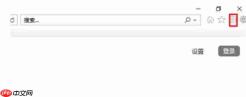
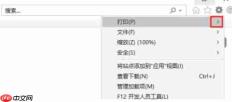
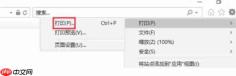
点击浏览器右上角的“菜单”按钮(即齿轮形状图标)→ 在下拉菜单中选择“打印”选项 → 然后点击“打印预览”,也可直接使用快捷键 Ctrl+P 快速进入。
第三步
在打印预览界面中,点击左上方的“打印”按钮(部分版本也可能将该按钮置于预览区域底部,标注为“立即打印”)。
第四步
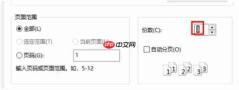
此时会弹出系统的标准“打印”对话框(此窗口由操作系统提供,并非IE11自身设置界面),请在其中查找“份数”或“Copies”字段(通常位于对话框顶部或中部区域)。

第五步
在“份数”输入框内手动键入所需数量(例如:3),或利用其右侧的上下调节箭头进行增减操作。
打印机设备:请确认已正确选定目标输出设备。
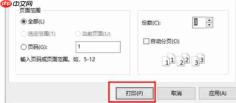
页面范围:若仅需打印某几页,可选择“当前页”或自定义输入页码区间(如:2-5)。
纸张方向:依据内容排版需求,切换“纵向”或“横向”模式。
高级设置:点击“首选项”或“属性”按钮,还可进一步调整页边距、纸张尺寸、打印质量等参数。
第六步
核对全部配置信息无误后,点击对话框底部的“打印”或“确定”按钮,即可启动打印任务。