





在使用edius进行视频剪辑时,时间线缩放是一项高频且关键的操作,它直接影响编辑效率与精度。
最常用的方式是通过键盘与鼠标的组合操作:按住 Ctrl 键,再滚动鼠标滚轮——向前滚动(向上)可放大时间线,使时间标尺以更小单位(如帧)显示,便于逐帧精剪、添加关键帧或调整音频波形;向后滚动(向下)则缩小时间线,切换为秒或分钟级显示,快速纵览全片结构、定位段落、统筹整体节奏。
此外,Edius还支持多种辅助缩放手段:
缩放滑块拖拽:将鼠标悬停于时间线底部的横向缩放条上,按住左键左右拖动。滑块越靠左,缩放程度越大(最小单位为1帧);越靠右,则趋向“自适应”模式,自动将所有轨道素材完整铺满当前视图宽度。
快捷键缩放:默认使用 Ctrl + 小键盘“+”(放大)和 Ctrl + 小键盘“−”(缩小)。注意:必须使用数字小键盘上的加减号,主键盘区的“+”“−”默认不生效(但可通过用户设置重新映射)。
预设缩放按钮:点击时间线下方缩放条右侧的下拉箭头,会弹出标准缩放比例列表(如1帧、5帧、1秒、5秒、1分钟、自适应等),单击即可一键切换,操作直观高效。
菜单路径调用:依次点击顶部菜单栏的 “设置” → “用户设置” → “用户界面” → “键盘快捷键”,在“类别”中选择 “时间线”,找到“时间标尺-放大/缩小”,可自定义任意快捷键(例如设为大键盘“+”/“−”,或“Alt+→/←”等),大幅提升个性化操作体验。

需注意的是,过度放大可能导致轨道高度压缩、工具栏图标重叠或信息遮挡;而过度缩小虽利于宏观布局,却会削弱剪辑精度。建议根据当前任务动态切换:粗剪阶段多用缩小+自适应,精修阶段则切换至帧级放大,并配合“F7”打开视频布局、Shift+Alt+E启用时间重映射等进阶功能协同操作。
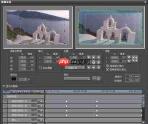
另外,在多轨道高密度项目中,若部分素材因缩放不足而无法完全显示(如被截断或挤成细线),可优先尝试“自适应”缩放(快捷键 Ctrl+0),或手动拖动缩放条至最右端,确保全部素材可视、可选、可调。
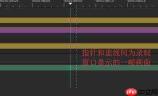
综上,灵活运用多种缩放方式,并结合项目类型(快节奏短片 vs 长篇纪录片)、编辑阶段(粗剪/精剪/调色前准备)合理切换,是提升Edius剪辑流畅度与专业性的核心习惯之一。





