





许多开发者在使用teechart时需要从纯文本文件中加载数据,本指南将系统性地讲解该过程的具体实现方法,助力用户快速完成数据导入与可视化处理,显著提高开发效率。
1、 大量开发者在采用TeeChart进行图表开发时,常需从文本文档中提取结构化数据。本教程将逐步演示完整操作流程,确保用户能顺利将外部文本数据接入图表,提升项目构建效率。
2、 文本格式的数据通常以空格、制表符(TAB)或逗号作为字段间的分隔符。
3、 例如以下示例内容,包含两个数据列,各字段之间由空格隔开:
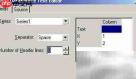
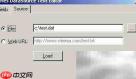
4、 可借助TSeriesTextSource组件直接读取本地文本文件中的数值与标签信息,前提是文件的列分隔方式与组件设置保持一致。通过为其FileName属性赋值指定目标文件路径,利用Fields属性明确声明所需读取的字段名称及顺序,并通过FieldSeparator属性准确设定实际使用的分隔符类型。配置完毕后,只需将TSeriesTextSource的Series属性指向对应图表序列,或反向将图表序列的DataSource属性绑定至该数据源组件,即可建立稳定的数据通道,使文本内容实时映射为图表图形。
5、 启动IDE环境后,点击“文件”菜单中的“新建应用程序”命令,即可创建一个空白工程。
6、 切换至工具面板,在TeeChart类别下选取TChart控件,并将其拖拽至窗体设计区域。
7、 双击窗体上的Chart1控件,将自动弹出TeeChart编辑器;亦可通过右键单击Chart1,再选择上下文菜单中的“Edit...”项进入配置界面。
8、 在图表类型列表中点击“Add”按钮,从中选择“Line”(折线图)样式并点击OK确认;也可直接双击“Line”项快速完成添加。
9、 完成图表配置后,点击对话框右上角的关闭按钮,或按Esc键退出编辑器。
10、 在组件工具栏中定位到TeeChart功能页签,找到SeriesTextSource组件并将其拖放至窗体设计区。
11、 双击刚添加的SeriesTextSource1控件,调出其属性配置窗口,依需求设置各项参数。
12、 VCL代码重构版本
13、 var


