





toclaw是todesk最新版内置的ai功能模块,需更新客户端、登录同一账号、点击导航栏“toclaw ai”图标启用,并支持多设备协同与安全沙箱技能调用。
☞☞☞AI 智能聊天, 问答助手, AI 智能搜索, 多模态理解力帮你轻松跨越从0到1的创作门槛☜☜☜
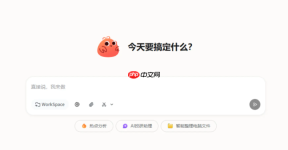
如果您正在使用ToDesk远程控制软件,并希望快速启用AI自动化能力,则ToClaw的集成正是为此设计。ToClaw并非独立应用,而是深度嵌入ToDesk最新版本中的AI功能模块,依托ToDesk已有的亿级设备连接网络与远程控制底层能力,实现开箱即用的AI助理体验。以下是激活与使用ToClaw的具体路径:
一、确认ToDesk版本并更新
ToClaw仅在ToDesk最新正式版中提供,旧版本不支持该功能。更新是启用ToClaw的前提条件,且必须确保客户端为Windows/macOS/iOS/Android/HarmonyOS平台上的当前最新发布版本。
1、打开已安装的ToDesk客户端。
2、点击右上角菜单按钮(三个点或齿轮图标)。
3、选择“检查更新”选项,等待系统自动检测。
4、若提示有新版本,点击“立即更新”,完成下载与安装流程。
5、重启ToDesk客户端,确保新版本生效。
二、登录同一ToDesk账号
ToClaw的能力绑定于用户账号而非单台设备,所有登录该账号的终端将自动同步ToClaw权限与历史记忆。跨设备协同、任务接续、统一调度均依赖此账号体系。
1、在ToDesk主界面点击“登录”按钮。
2、输入您已注册的ToDesk账号(支持手机号、邮箱或第三方快捷登录)。
3、完成身份验证(短信验证码或图形验证码)。
4、登录成功后,左侧导航栏底部将显示“ToClaw AI”图标。
三、定位并启动ToClaw入口
ToClaw以独立功能模块形式集成于ToDesk主界面,无需额外安装或切换应用,所有操作均在ToDesk内闭环完成。其入口固定位于左侧导航栏最下方,视觉标识清晰,图标醒目。
1、登录成功后,观察ToDesk主窗口左侧垂直导航栏。
2、向下滚动至最后一行,找到带有龙虾图标的按钮,旁注文字为“ToClaw AI”。

通过 Flue 在命令行中控制 Autodesk 桌面应用程序(如 3ds Max 等),无需 MCP服务器。
3、单击该按钮,界面将瞬时切换至ToClaw专属工作台。
4、首次进入时,系统将自动加载云端模型与本地设备连接状态,通常耗时不超过3秒。
四、启用多设备“龙虾军团”模式
ToClaw通过ToDesk账号打通全平台设备链路,使不同操作系统、不同硬件性能的终端均可作为AI可调用的执行单元。一台设备发出指令,其他在线设备可即时响应并协同作业。
1、在手机端、平板端、电脑端分别安装并更新ToDesk最新版。
2、全部使用同一ToDesk账号完成登录。
3、确保各设备网络通畅,且ToDesk后台服务处于运行状态(非强制前台活跃)。
4、在任一设备的ToClaw界面中,点击顶部设备选择器,即可查看并切换当前指令目标设备。
5、发送“在家庭电脑上整理D盘文档”类自然语言指令,系统将自动路由至对应设备执行。
五、调用预置技能与安全执行环境
ToClaw内置多项经安全与合规验证的技能模块,覆盖办公文档处理、网页智能浏览、文件批量管理等高频场景。所有技能均在隔离沙箱中运行,不直接访问用户隐私路径,且默认禁用高危操作权限。
1、进入ToClaw主界面后,点击左侧导航栏中的“技能”入口。
2、在技能列表中,识别标有“已通过安全与合规验证”字样的模块(如Word/DOCX、PDF、AgentBrowser)。
3、点击任一技能卡片,阅读其功能说明与权限范围提示。
4、点击“启用”按钮,该技能即刻加入当前会话可用能力池。
5、在输入框中使用自然语言调用,例如:“用PDF技能提取这份合同的关键条款”。


