道理到底哪里出了问题,大家接着往下看。
1、 若仅需查看文件,且内容并非关键,可选用体积为42.9MB的Free DWG Viewer来打开——即便DWG文件已损坏,它也往往能顺利读取。毕竟由AutoCAD绘制的图纸多数具备实际用途,真正毫无价值的情形其实不多。不过该工具功能较单一,仅支持查看,不支持编辑;若需保存内容,只能导出为图片或打印为PDF,实用性因此受到一定制约。

2、 专业级应对方案
3、 Acme CAD Converter是一款高效修复与转换受损CAD文件的实用工具,支持将图纸另存为指定版本格式。其最新版本为8.6.2,安装包仅7.0MB,轻量且响应迅速。该软件不仅对高版本CAD图纸兼容良好,在处理损坏文件方面同样表现稳定,操作直观,是日常CAD文档管理中值得信赖的选择之一。
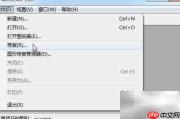
4、 尝试重启AutoCAD,在不打开任何图形文件的前提下,仅运行主程序,并按图示进入内置修复模式,系统将自动尝试恢复最近保存的受损文件,修复完毕后即可正常访问。
5、 此方法并非万全之策,其瓶颈主要在于Acme CAD Converter自身——兼容能力有限,并非所有DWG文件都能被识别或处理。尤其在旧版本中,功能更为薄弱,面对本次出现异常的图纸时,常出现无法加载或解析失败的情况,从而影响整体解决方案的适用范围。
6、 高阶解决方案
7、 右键点击目标DWG文件,依照图示路径,在右键菜单中选择“转换为PDF”选项,一键完成格式转换。

8、 接下来,借助Able2Extract Professional,可将已生成的PDF文件高质量还原为DWG格式。该软件当前最新版为8.0.43,安装包大小约为25MB,官网提供完整下载及安装指引。它在多格式互转领域表现优异,支持PDF向Word、Excel、PPT乃至DWG等格式的精准转换。尤其在PDF转DWG过程中,不仅能完整保留原始矢量线条结构,还可确保图中文本内容保持可编辑状态,大幅提升工程图纸的复用效率。相比早期常用的PDF to DWG Converter,其转换精度、图层还原度与运行稳定性均有明显增强,整体使用体验更流畅、更可靠,堪称PDF转CAD任务中的优选工具。
9、 综合来看,后两种方式各有所长:前者操作极简,后者功能全面。由于DWG文件几乎均可先行转为PDF(事实上,前文提到的Free DWG Viewer本身即支持直接打印为PDF),再结合Able2Extract Professional进行反向还原,因此这一组合策略几乎可覆盖绝大多数DWG打不开的场景,适应性强、效果稳定,为解决此类技术难题提供了切实可行的技术路线。

10、 此外还需指出,部分专用修复类软件效果并不理想,例如DWG Fix Free不仅运行迟缓、耗时漫长,而且最终修复成功率偏低,实际应用中往往得不偿失。