如何在corona渲染器中配置hdri环境贴图?下面为您详细演示操作流程。
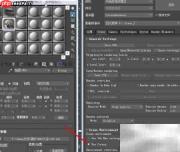
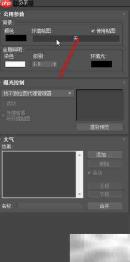
1、 打开3ds Max并进入主界面,使用快捷键8调出“环境与效果”窗口。在“环境贴图”区域点击“无”,在弹出的菜单中选择“位图”,然后载入您准备好的HDRI图像文件,完成基础贴图导入。
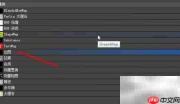
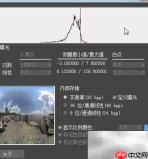
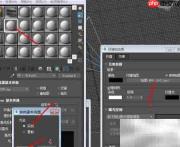
2、 按M键打开材质编辑器,将已加载的HDRI贴图从环境面板拖拽至任意材质球上,按住鼠标左键不放,在弹出的关联选项中选择“实例”,确保后续参数修改可同步影响环境与材质球。
3、 在视口中创建目标相机并调整其朝向与构图,接着导入测试模型,观察HDRI环境光对场景的照明与反射效果。图中即为当前设置下的初步预览结果。如需增强细节表现力与真实感,推荐选用分辨率达4K或更高的HDRI资源。
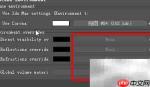
4、 另一种更精准的设定方式是通过渲染设置面板完成:进入“渲染设置”(Render Setup),切换至“场景”选项卡,在“场景环境”区域启用Corona环境系统,并将之前创建的HDRI材质球直接拖入指定插槽。同时,鼓励尝试不同风格(如室内/室外/阴天/正午)或带遮罩功能的HDRI贴图,以优化全局光照分布与材质质感,从而显著提升最终成图质量。