





阿里云盘官网网页版入口:https://www.alipan.com/sign/in。阿里云盘提供网页和多种客户端,账号把不同设备上的云端资料连接起来。网页版适合在浏览器中访问已保存的内容,桌面端和移动端另有各自的备份功能。

不安装桌面端怎么进入网页版?
只需浏览器访问时,先找网页版按钮。官方多端页面把网页版与手机、小程序、桌面端分开列出,网页访问不以安装客户端为前提。
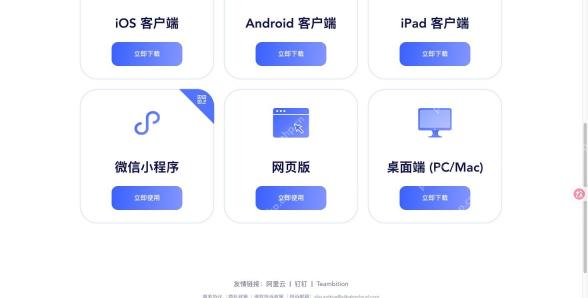
- 进入官网后点击“登录”;也可以在官网多端页面找到“网页版”,选择其“立即使用”,不要误点旁边的桌面端下载。
- 登录页面正常加载后由本人按页面显示的方式继续。若出现系统忙或加载失败,保留当前入口稍后重试;停在登录页还不表示已进入文件列表。
登录时如何确认使用的是原来的账号?
文件和保存记录与账号身份相关,先确认登录身份有助于减少进错空间的情况。

- 在官网登录流程中,使用原来存放文件或接收分享时的账号;需要手机验证、扫码或其他方式时,按当前页面提供的选项由本人完成。
- 登录后再核对账号及文件区域。页面出现桌面端快捷登录提示时,也应先确认是自己要使用的身份;切换方式、扫码和验证码都只是验证环节,不能把看到入口当作登录完成。
电脑里的资料为什么不一定出现在网页中?
网页显示云端已经保存的内容,桌面端自动备份则负责按设置把本地目录传到云端。
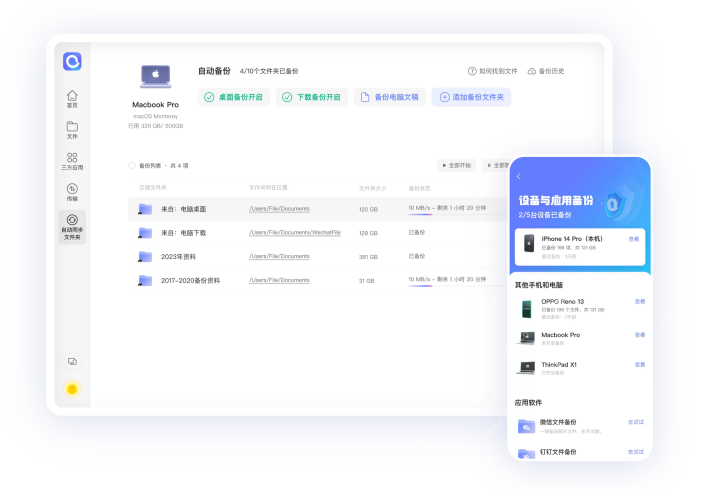
- 先确认目标资料是否已经上传或由相应设备完成备份,再用相同账号到网页中查找。仅在电脑本地创建文件,不等于它已经进入云盘。
- 准备持续备份时,阅读官网对桌面端及移动端备份的说明,再按对应客户端提示设置目录。官网示例中的自动备份界面属于其他端,不能直接按它在网页版寻找同名按钮。


