autocad 2010 是由 autodesk 公司推出的一款专业级计算机辅助设计软件,以其稳定性能与丰富功能著称,在建筑设计、土木工程、电气系统、机械制造等多个行业得到广泛应用,深受广大设计师与工程师的喜爱。该软件支持安全、高效、高精度的设计数据共享,便于团队协作与客户沟通;同时具备出色的图形展示能力、专业级渲染效果、强大的二维/三维绘图工具以及原生三维打印支持。下面由华军软件园小编为您详细介绍 autocad 2010 中如何快速绘制直线,以及具体的操作步骤!
第一步
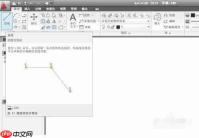
启动 AutoCAD 2010 程序,在界面左上角的功能区中定位“直线”命令图标,将鼠标悬停其上,系统会自动显示该命令的名称与简要说明,帮助用户快速识别并掌握直线绘制入口。
第二步
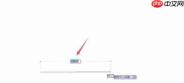
单击“直线”图标,软件即进入直线绘制模式,此时绘图区域中的光标将变为标准十字形,表明已准备好执行直线绘制操作。
第三步
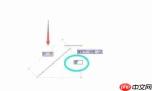
在绘图区任意位置按下鼠标左键,设定直线起始点;随后按住左键拖动鼠标,屏幕上将实时显示两个动态参数——【距离】与【角度】,用于辅助实现精准定位与定向绘图。

第四步
松开鼠标后,在键盘上直接键入所需线段长度(如输入“50”),然后按 Enter 键确认;接着按下 Tab 键切换至角度输入框,输入目标方向角(例如“30”),表示该直线相对于 X 轴正向逆时针旋转 30°,再次按 Enter 即完成首段直线绘制。
第五步
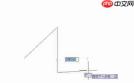
完成第一条线段后,无需退出命令,直接按 Enter 键即可开始绘制下一段直线。后续操作方式一致:指定起点(或自动接续前一段终点)、输入长度与角度,依此类推,支持连续多段线的高效绘制。
第六步
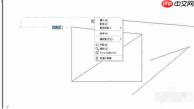
全部线段绘制完毕后,可通过两种方式结束当前直线命令:其一为右键单击,在弹出的快捷菜单中选择“确定”选项;其二为直接按下键盘左上角的 Esc 键,立即中止绘图状态。若后续需在已有图形基础上延伸绘图,只需重新激活直线命令,并将十字光标精准对准已有线段的端点进行点击,即可从此处继续绘制新线段。