





toclaw导致c盘空间骤减时,应依次清理%appdata%\todesk\toclaw下的cache/logs/workspace/downloads、%localappdata%\todesk\toclaw\models中冗余模型,清空%temp%和c:\windows\temp,运行磁盘清理并禁用toclaw开机自启及后台服务。
☞☞☞AI 智能聊天, 问答助手, AI 智能搜索, 多模态理解力帮你轻松跨越从0到1的创作门槛☜☜☜
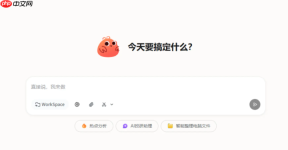
如果您在使用ToClaw过程中发现C盘空间急剧减少、磁盘占用率飙升甚至变红,很可能是ToClaw运行产生的临时文件、日志缓存、模型下载包或未清理的AI任务输出大量堆积所致。以下是释放几十GB空间的具体操作步骤:
一、定位ToClaw核心占用目录
ToClaw作为集成式AI调度工具,其数据存储遵循ToDesk生态规范,所有用户级生成内容、模型缓存、任务快照均集中存放于特定路径,而非零散分布。精准定位是高效清理的前提。
1、打开文件资源管理器,在地址栏直接粘贴并回车:%APPDATA%\ToDesk\ToClaw\
2、进入该目录后,重点查看以下子文件夹大小(右键→“属性”):cache/(模型与技能缓存)、logs/(运行日志)、workspace/(AI任务输出暂存)、downloads/(手动下载的Skill或插件包)。
3、若已启用ToClaw的本地LLM推理功能,还需检查:%LOCALAPPDATA%\ToDesk\ToClaw\models\——此路径下可能存有数GB量级的量化模型文件(如Qwen2-7B、Phi-3-mini等),需按需保留。
二、安全清空运行时缓存与日志
缓存与日志文件不参与ToClaw核心逻辑,且每日自动增长,长期积累可达10–30GB。清除前必须确保ToClaw客户端已完全退出,避免文件锁定。
1、点击任务栏右下角ToDesk图标,右键选择“退出ToDesk”,确认所有后台进程终止。
2、重新打开文件资源管理器,导航至:%APPDATA%\ToDesk\ToClaw\cache\ 和 %APPDATA%\ToDesk\ToClaw\logs\
3、全选两个文件夹内全部内容,按Shift + Delete永久删除(跳过回收站),系统提示“部分文件正在使用”时,忽略并继续删除其余可删项。
4、清空完成后,重启ToClaw客户端,首次启动将重建最小化缓存,日志从零开始记录。
三、精简模型与Skill下载包
ToClaw默认会缓存用户添加的所有Skill及关联模型权重,但多数用户仅高频使用2–3个Skill,其余下载包可安全移除,单次可释放5–20GB空间。
1、启动ToClaw客户端,点击左上角“设置”图标,进入【AI技能管理】界面。

2、逐个查看已启用Skill右侧显示的“本地大小”,对标注为>1.5GB且近期未使用的Skill,点击其右侧“⋮”按钮,选择“卸载本地模型”。
3、对于通过“导入本地Skill”方式添加的非官方Skill,检查其在%APPDATA%\ToDesk\ToClaw\downloads\中的原始ZIP包,确认无复用需求后直接删除。
4、如曾手动下载过完整GGUF格式大模型(如Qwen2-72B-GGUF),请前往%LOCALAPPDATA%\ToDesk\ToClaw\models\定位并删除对应文件夹。
四、清理Windows临时与系统残留
ToClaw在安装及运行过程中会调用系统级临时目录,部分中间产物未随主程序卸载而清除,需主动扫描C盘深层路径。
1、按Win + R,输入%TEMP%回车,全选窗口内所有文件与文件夹,按Ctrl + A后Shift + Delete彻底清除(跳过被占用项)。
2、再次按Win + R,输入C:\Windows\Temp回车,执行相同永久删除操作。
3、打开“磁盘清理”工具:Win键搜索“磁盘清理”,选择C盘,勾选Windows更新清理、传递优化文件、临时文件三项,点击“清理系统文件”,等待扫描完成后再执行。
4、返回磁盘清理界面,点击“清理系统文件”后,额外勾选以前的Windows安装(若存在),此项常占用8–15GB空间。
五、禁用ToClaw开机自启与后台服务
ToClaw默认启用开机自启并驻留后台服务,即使未主动使用也会持续写入日志与心跳数据,长期导致C盘缓慢流失空间。
1、打开ToClaw客户端,进入【设置】→【常规】,关闭开关:开机时自动启动ToClaw。
2、按下Ctrl + Shift + Esc打开任务管理器,切换到“启动”选项卡,找到名称含ToClaw或ToDesk的条目,右键选择“禁用”。
3、在任务管理器“服务”选项卡中,点击右下角“打开服务”,在新窗口中找到ToDeskService与ToClawGateway,双击任一服务,在“启动类型”下拉菜单中改为手动,点击“应用”。



