


可删除pdf空白页的方法有五种:一、用“组织页面”工具可视化识别并删除;二、通过“文档>删除页面”按页码精准删除;三、用“导出pdf”优化功能过滤不可见空白;四、移动端acrobat reader缩略图核查删除;五、借助sejda等在线工具批量处理。

如果您在使用 Adobe Acrobat 处理 PDF 文件时发现文档中存在多余空白页,需将其移除以提升专业性与阅读体验,则可能是由于原始排版、扫描残留或插入操作导致的冗余页面。以下是针对空白页删除的多种可行操作路径:
一、使用“组织页面”工具定位并删除空白页
该方法通过缩略图可视化比对识别空白页,支持人工判断后精准删除,适用于桌面端 Adobe Acrobat DC 与 Pro 版本;操作前请确认文档未启用编辑限制(可检查「文件 > 属性 > 安全性」)。
1、打开目标 PDF 文件,在顶部菜单栏点击“工具” > “组织页面”,或从右侧工具栏点击“组织页面”图标。
2、文档区域将显示全部页面缩略图;逐页观察缩略图内容,若某页缩略图呈现纯白、无文字、无图形、无边框痕迹,则极可能为空白页。
3、将鼠标悬停于该缩略图上,点击出现的垃圾桶图标;或选中该缩略图后按 Delete 键。
4、如需批量删除多个空白页,可在左下角“已选中的页面”字段中输入页码,例如:7,12,15 或 20–22。
5、点击左侧窗格中的“删除页面”按钮,再点击“确定”确认操作。
6、最后务必点击“文件 > 保存”或“另存为”,原始文件不会被自动覆盖,必须手动保存才生效。
二、通过“文档”菜单执行页码指定删除(适用于已知空白页位置)
此方式跳过缩略图浏览,直接依据页码执行删除指令,适合已通过预览确认空白页具体位置的用户,路径简洁且响应迅速。
1、确保 PDF 已在 Acrobat 中完全打开,点击顶部菜单栏的“文档”选项。
2、在下拉菜单中选择“删除页面”,弹出页码输入对话框。
3、在输入框中填写已确认的空白页页码,例如:3(第3页为空白)、8–8(仅删第8页)、10,14,19(多处孤立空白页)。
4、点击“确定”执行删除;系统将自动校验是否至少保留一页,若输入页码超出范围或导致全文档仅剩零页,操作将被阻止。
5、提示完成后,手动点击“文件 > 保存”写入变更。
三、利用“导出PDF”功能间接过滤空白页
当空白页由不可见对象(如透明矩形、零字号文本、隐藏图层)构成,常规缩略图难以肉眼识别时,可借助导出为新PDF并启用内容优化的方式实现自动剔除。
1、点击顶部菜单栏“文件” > “导出到” > “PDF”。
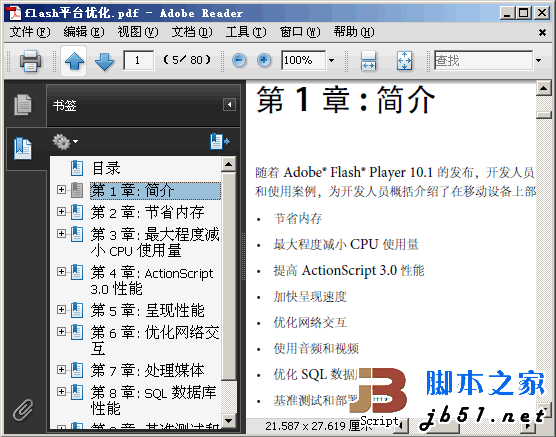
来自Adobe官方的Flash动画优化指南教程,包括以下的内容: • 如何节省内存 • 如何最大程度减小 CPU 使用量 • 如何提高 ActionScript 3.0 性能 • 加快呈现速度 • 优化网络交互 • 使用音频和视频 • 优化 SQL 数据库性能 • 基准测试和部署应用程序 …&hel
2、在导出设置窗口中,勾选“优化文件大小”或“移除隐藏内容和不可见对象”选项(依 Acrobat 版本略有差异)。
3、点击“导出”,选择保存路径并命名新文件。
4、重新打开导出后的 PDF,部分因格式异常产生的伪空白页将在导出过程中被自动压缩或丢弃。
5、对比原文件与新文件页数及内容,确认空白页是否已消失;若仍有残留,需返回缩略图模式人工核查。
四、在 Acrobat Reader 移动端识别并删除空白页
适用于 iOS 或 Android 设备上的 Adobe Acrobat Reader 应用,虽不支持高级内容分析,但可通过缩略图放大查看与触控交互完成基础空白页清理。
1、在手机上启动 Adobe Acrobat Reader 应用,点击底部“文件”图标打开目标 PDF。
2、点击屏幕右上角的“···”更多按钮,在菜单中查找并选择“组织页面”或“编辑PDF”(依应用版本而定)。
3、进入缩略图浏览模式后,双指张开放大单页缩略图,仔细检查是否有极细线条、微小坐标点、浅灰水印等非纯白特征。
4、长按疑似空白页缩略图,待操作菜单弹出后选择“删除”;或开启多选模式,勾选多个页面后点击垃圾桶图标。
5、确认删除提示后,应用将生成新副本;原文件不受影响,新文件默认以“_edited”为后缀命名并保存至设备本地。
五、借助第三方在线工具辅助识别与删除空白页
当 Acrobat 桌面端无法加载或权限受限时,可临时使用可信在线服务进行空白页筛查与移除,无需安装软件,支持跨平台即时处理。
1、访问 Sejda 网站(sejda.com),在首页点击【删除页面】功能模块。
2、上传待处理 PDF 文件,等待解析完成。
3、在页面列表中,将鼠标悬停于每页缩略图上,观察右上角是否显示“×”图标且缩略图内无任何像素内容。
4、勾选所有确认为空白的页面,或点击“删除奇数页/偶数页”按钮快速筛选(部分空白页呈规律分布)。
5、点击“处理”按钮,下载处理后的 PDF 文件至本地设备。


