





iphone连接windows电脑无法访问文件时,需依次完成信任授权、启用dcim直连、用“照片”应用结构化导入、安装heif/hevc解码扩展、或启用icloud for windows同步。
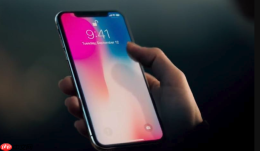
如果您已将iPhone通过数据线连接至Windows电脑,但无法正常访问设备内部文件或导入照片视频,则可能是由于传输模式未启用、信任状态失效或系统组件缺失所致。以下是解决此问题的步骤:
一、启用“传输照片与视频”权限并完成信任授权
Windows系统默认不自动挂载iPhone为可浏览存储设备,需在手机端主动授予PC访问相册及DCIM目录的权限。该操作仅在首次连接或重置隐私设置后需要执行。
1、使用原装或MFi认证Lightning数据线将iPhone接入电脑USB接口。
2、确保iPhone已解锁并停留在主屏幕界面,等待约3秒后屏幕弹出“信任此电脑?”提示框。
3、立即点击“信任”,随后输入设备锁屏密码完成验证。
4、若未及时操作导致超时,需断开数据线,重新插拔并再次触发提示;若仍不出现,进入iPhone【设置→通用→传输至Mac或PC】,确认选项为“保留原片”而非“自动转换”。
二、通过Windows资源管理器直连访问DCIM文件夹
该方法绕过任何第三方软件或系统应用,直接读取iPhone相机原始存储路径,支持HEIC/HEVC/JPEG等全部格式无损导出,且保留完整EXIF元数据。
1、连接成功并完成信任后,在Windows中打开“此电脑”,等待5–10秒直至设备列表中出现带有iPhone图标的可移动设备。
2、双击该图标,若提示“无法访问”,请右键选择“属性→硬件→更新驱动程序→自动搜索”,或重启“Windows图像采集(WIA)”服务。
3、进入设备后,依次展开“内部存储→DCIM”目录,其中以数字命名的子文件夹(如“100APPLE”“101APPLE”)即为按拍摄顺序生成的原始照片序列。
4、按住Ctrl+A全选目标文件夹内所有文件,或按住Ctrl键逐个点击选择特定照片,再复制粘贴至电脑本地指定路径(如“D:\iPhone_202602\”)。
三、使用Windows“照片”应用执行结构化导入
该方式提供图形化时间轴筛选、缩略图预览与自动归档功能,适用于需按日期分组、剔除截图或Live Photo的场景,导入过程默认保留原始分辨率与GPS信息。

1、确保iPhone已连接并完成信任,同时在手机【设置→照片→传输到Mac或PC】中设为“保留原片”。
2、在Windows中打开系统自带的“照片”应用,右上角将自动显示“从USB设备导入”按钮,点击启动向导。
3、向导扫描完成后,按拍摄日期倒序分组呈现所有未导入项,支持勾选单张、连续多张或点击“选择全部”后手动取消非必要内容(如截图、Live Photo缩略图)。
4、在“选择保存位置”栏中指定目标文件夹,建议命名含日期前缀(如“20260212_会议记录”),勾选“导入后从设备中删除”前务必确认电脑端已备份无误。
四、安装HEIF/HEVC解码扩展以保障原格式识别
Windows原生不支持HEIC/HEVC格式预览与批量操作,未安装对应扩展会导致DCIM文件夹内大量文件显示为未知图标、无法双击打开或被“照片”应用跳过扫描。
1、打开Microsoft Store,搜索并安装官方发布的“HEIF图像扩展”与“HEVC视频扩展”两个组件。
2、安装完成后无需重启,立即生效:资源管理器中HEIC文件将显示正确缩略图,右键菜单新增“编辑”“打印”等选项,批量重命名与拖拽导入均无障碍。
3、若安装后仍异常,进入【设置→应用→可选功能→添加功能】,检查两项扩展是否处于已启用状态;若为灰色不可选,需先升级Windows至22H2或更高版本。
五、启用iCloud for Windows实现后台同步式导出
该方案不依赖物理连接,适合需长期持续获取新照片、且已有稳定iCloud存储空间的用户。同步完成后,所有原始文件将以标准文件夹结构落于本地硬盘,支持任意第三方工具批量处理。
1、在iPhone【设置→[你的姓名]→iCloud→照片】中开启“iCloud照片”,并确认下方选项为“下载并保留原件”。
2、在Windows电脑安装最新版iCloud for Windows(14.1及以上),登录同一Apple ID,在设置中勾选“照片”并启用“下载新照片和视频”。
3、同步开始后,系统将在“图片→iCloud照片”路径下自动生成按年份与事件分类的子文件夹,所有文件均为未经压缩的原始HEIC/JPEG格式,可直接复制、剪切或用脚本批量处理。








