





在使用word编辑文档时,偶尔会遇到打印过程中图片无法显示的问题,确实令人头疼。别着急,接下来将为您全面解析应对策略。
首先,核实图片的嵌入状态是否正常。有可能图片是以“链接”方式插入的,而原文件位置已发生更改或被移动,致使Word无法调用图像数据。建议直接删除原图,重新以“嵌入”方式插入图片,并确认其来源路径准确无误。例如,若图片原存于本地某个子文件夹中,请确保该文件夹未被重命名、删除或迁移。
其次,留意图片所采用的格式是否兼容打印功能。部分小众或高版本图像格式(如WebP、HEIC等)可能在Word中渲染异常,进而影响打印输出。可借助画图工具或在线转换器,将图片另存为标准格式(如JPG或PNG),再重新插入文档进行测试。
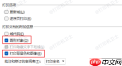
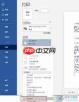
再者,务必检查Word内置的打印选项配置。进入“文件”菜单,点击“打印”,在右侧打印预览区域下方展开更多设置,确认“打印图形”或“打印图片”复选框已被勾选。若处于未启用状态,请手动开启后再次执行打印操作。
此外,显卡驱动版本过旧也可能干扰图像的渲染与输出。可通过“设备管理器”定位到“显示适配器”,右键对应显卡设备,选择“更新驱动程序”,并按向导完成最新版驱动的安装。
还有一种可能性是Word软件自身出现临时性故障。此时可尝试完全退出当前Word进程(包括后台残留),重启应用程序后再试一次打印;如问题依旧,可在Windows“控制面板→程序和功能”中找到Microsoft Office套件,选择“更改→修复”,启动快速修复流程。

构建并排查Microsoft Word邮件合并及DOCX模板工作流,使用合并域、内容控件、文档属性、重复区块、数据等
若所有常规手段均未能奏效,不妨新建一个空白Word文档,将原文档内容分段复制粘贴过去,尤其注意对图片单独执行“复制→选择性粘贴→图片(增强型图元文件)”操作,观察是否恢复打印可见性。
打印前还可对图片做一次基础诊断:单击选中图片,在顶部出现的“图片格式”选项卡中,检查“颜色”、“校正”及“艺术效果”等设置是否处于默认或合理状态。例如,若误设为“灰度”或“黑白”,可能导致打印结果异常甚至不可见。
总而言之,当Word文档打印时图片缺失时,无需焦虑。只需依次排查图片嵌入方式、格式兼容性、打印选项、系统驱动及软件稳定性等因素,通常都能精准定位症结所在,最终实现图文并茂、清晰精准的打印效果。



