如今,选择升级到windows 10系统的用户日益增多。尽管部分用户对系统默认的窗口配色并不十分青睐,但windows 10自带的一系列实用小功能,却能大幅优化桌面的视觉观感。比如,启用透明化设计后,整个界面会显得更具科技感、更轻盈通透,也更符合当下简约现代的审美趋势。这种玻璃质感的视觉效果不仅赏心悦目,还能有效缓解长时间操作带来的视觉疲劳。接下来,我们将详细介绍如何在windows 10中开启桌面透明效果,助你快速打造专属的个性化桌面环境,让系统界面瞬间焕然一新。
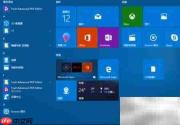
1、 开启电脑后,若未手动启用透明效果,桌面整体呈现为不透明状态,视觉上略显厚重与沉闷,缺乏灵动性,实际显示效果如下图所示。
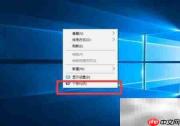
2、 在桌面任意空白区域单击鼠标右键,从弹出的快捷菜单中点击“个性化”,操作步骤如下图所示。
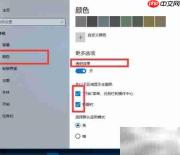
3、 进入个性化设置界面后,点击左侧栏中的“颜色”选项,右侧即刻加载对应配置面板。在该页面中,将“透明效果”开关切换为“开”,随后勾选下方所有相关复选框(包括“在开始菜单、任务栏和操作中心中显示透明效果”等),全部确认后关闭设置窗口即可。最终效果如下图所示。
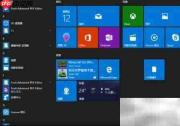
4、 设置生效后,任务栏、开始菜单及操作中心等区域将呈现经典的毛玻璃(Aero Glass)风格透明效果,具体表现如下图所示。