






在使用sumif函数时,如果条件区域和求和区域不一致,必须准确设置第三个参数,也就是实际参与求和的数据区域,这样才能保证函数精准汇总满足条件的数值。
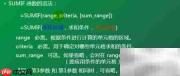
1、 首先,我们来明确SUMIF函数的基本作用与语法结构。
2、 然后,打开Excel应用程序。
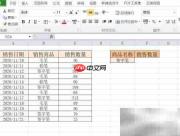
3、 选定用于输出结果的目标单元格(即存放求和值的位置)。
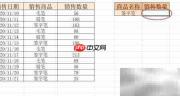
4、 在该单元格中输入SUMIF函数,并将第一个参数设为用于判断条件的区域。
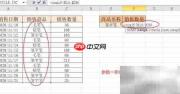
5、 输入第二个参数,即设定的筛选条件(可为数字、文本或表达式)。
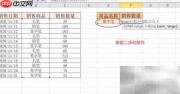
6、 补充第三个参数,即真正需要进行加总运算的数值所在区域。
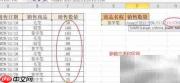
7、 完成输入后按Enter键确认,函数立即返回符合条件的数值之和。
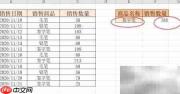
8、 再次回顾SUMIF函数的核心功能与逻辑关系。
9、 启动Excel并加载对应的工作簿文件。
10、 定位并点击将要显示计算结果的单元格。
11、 编辑SUMIF公式,首项填写用于匹配条件的单元格区域。
12、 第二项填入具体的判断标准(如“>100”、“苹果”等)。
13、 第三项指定需累加的数值列或区域。
14、 按下回车键执行计算,最终结果如下所示。


