内核签名需通过 signtool 工具实现,该工具可从 wosign.com/download/signtool.rar 获取。需注意:此操作仅兼容 windows 7 及更高版本操作系统,请确认签名环境满足系统要求,以确保整个流程稳定执行。
1、 签名前准备工作
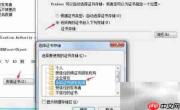
2、 首次执行内核签名时,须安装 utn_cross.cer 根证书。解压后双击该证书文件,依据向导提示完成安装流程。
3、 执行内核数字签名
4、 解压 signtool 工具包后,将 SHA1 编码格式的 PFX 证书文件复制至其所在目录;随后启动命令提示符(CMD),切换至该目录路径,并运行对应指令完成目标文件签名。
5、 利用 signtool 对指定文件实施数字签名,需明确指定证书路径、私钥密码及可信时间戳服务器地址,同时对签名结果进行校验并留存操作日志。
6、 导入内核签名专用交叉根证书(Cross Root Certificate)。
7、 加载已获取的代码签名证书(即颁发给申请者的用户证书),可将其直接置于 signtool 所在目录,或在命令中显式指定完整路径。
8、 密码:即申请证书时设置的私钥保护口令。
9、 添加 WoSign 提供的时间戳服务,保障签名长期有效,避免因证书过期导致签名失效。
10、 my.sys 为待签名的内核驱动文件,亦可替换为其他支持类型,如 .dll、.cat 或 .exe 文件;支持绝对路径或相对路径调用,允许使用通配符 * 批量匹配某目录下全部文件,并可通过空格分隔多个文件或路径,实现一次性多文件签名,例如:signtool ...... file1/* file2/*,显著提升批量处理效率。
11、 验证签名有效性
12、 运行指定命令,检测内核文件签名是否正确、完整且未被篡改。
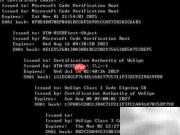
13、 检查证书信任链中交叉证书层级结构,确认以下五级证书路径是否完整、可信。