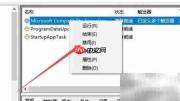
在使用windows 10过程中,有时会出现系统响应迟缓、操作卡顿的现象。此时若打开任务管理器查看资源占用情况,往往会发现microsoft compatibility telemetry进程持续占据较高的cpu使用率,成为拖慢系统运行速度的主要因素之一。该进程本质上是微软为评估软硬件兼容性而设计的数据采集组件,属于系统默认启用的遥测服务。为优化系统性能,用户可通过停用对应计划任务、修改组策略配置或关闭遥测功能等方式,有效抑制其资源消耗,进而增强系统响应速度与稳定性。
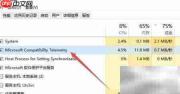
1、当Windows 10出现明显卡顿现象时,调出任务管理器可直观观察到Microsoft Compatibility Telemetry进程正在大量占用CPU资源,导致系统整体运行不畅、操作延迟显著增加。
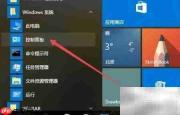
2、请先点击屏幕左下角的“开始”按钮,在弹出菜单中依次选择“Windows系统”,再从中进入“控制面板”。
3、在控制面板界面中,找到并单击“管理工具”图标,以进入系统高级管理功能区域。
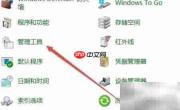
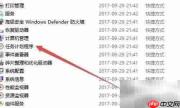
4、于管理工具窗口内,双击“任务计划程序”选项,即可启动该系统级自动化任务管理平台。
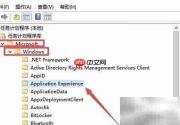
5、在任务计划程序主界面中,依次展开左侧导航栏中的“任务计划程序库 → Microsoft → Windows”路径,随后在右侧列表中定位到“Application Experience”文件夹。
6、进入Application Experience目录后,在任务列表中查找名称为“Microsoft Compatibility Appraiser”的定时任务项。
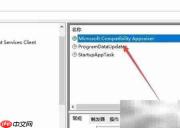
7、右键点击该任务,从快捷菜单中选择“禁用”命令。此举将阻止系统自动触发该遥测评估任务,从而大幅减少CPU负载,提升整机运行效率与用户体验。