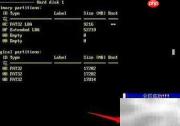
众所周知,大多数硬盘分区工具都要求用户先进入操作系统桌面或pe系统环境,操作流程相对繁琐,给不少用户带来了困扰。那么,大白菜装机工具是否支持不依赖pe、直接在启动环境下完成硬盘分区?答案是完全可以。下面将为您详细演示如何借助大白菜内置的aefdisk分区工具,快速、安全地完成硬盘分区操作——全程无需安装系统、无需进入windows,步骤简洁明了,新手也能轻松掌握。
1、 将已制作完成的大白菜U盘插入电脑USB接口,重启后进入BIOS设置,将第一启动项调整为U盘设备,保存并退出,电脑自动重启进入大白菜主界面,选择【运行MaxDos工具箱增强版】菜单,按回车键执行。
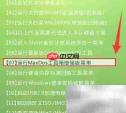
2、 进入MAXDOS工具箱主界面后,使用方向键将光标移至【运行MaxDos9.3工具箱增强版G】选项,按下回车键确认进入。
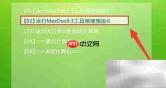
3、 在弹出的内存组合模式列表中,用方向键选中【K.XMGR...】模式(该模式兼容性更佳),按回车键确认加载。
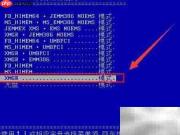
4、 进入工具主菜单后,使用方向键定位到【进入命令行模式】选项,按回车键进入DOS命令环境。

针对嵌入式/固件项目的专家代码审查,采用双模型交叉审查(Claude + Codex via ACP),检测内存安全、中断危险、RTOS陷阱...
5、 成功进入命令行后,在提示符下输入“aefd”(注意无空格、区分大小写),然后按回车键,即可调用aefdisk分区程序。
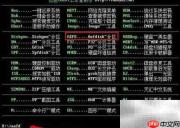
6、 aefdisk启动后,默认识别第一块物理硬盘(Disk 1),界面会提示“正在对第1硬盘进行分区操作”,此时输入“Y”并回车,开始初始化分区流程。
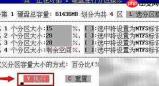
7、 系统跳转至最终确认页面,显示“最后确认!!!”,为防止误操作,需再次输入“Y”并回车,方可继续执行分区指令。
8、 此时工具将自动执行分区任务,请耐心等待进度完成;当屏幕显示“分区成功!!!”字样后,输入“R”并回车,系统将立即重启,完成全部操作。