


新购买的电脑(尤其是笔记本电脑)一般默认只划分了一个或两个分区,例如仅c盘,或c盘加d盘。如果希望新增分区,或者对现有分区的大小进行调整,可以利用windows系统内置的磁盘管理工具,也可选用功能更强大的第三方分区软件来完成。
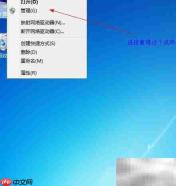
1、在桌面“此电脑”(或“计算机”)图标上点击右键,选择“管理”选项即可打开系统管理界面。
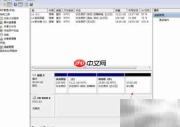
2、进入“计算机管理”窗口后,左侧导航栏选择“磁盘管理”,右侧即显示当前磁盘状态及可执行的操作项。
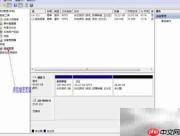
3、“磁盘 0”代表你的第一块物理硬盘;其中标有“未分配”的区域表示尚未被格式化或挂载的空间,这部分空间可用于新建分区并分配驱动器号。
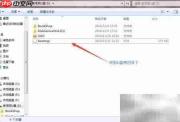
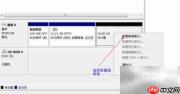
4、将鼠标悬停在“未分配”区域上,点击右键,在弹出菜单中选择“新建简单卷”。
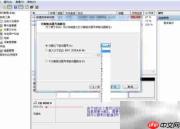
5、在向导页面中点击“下一步”继续。
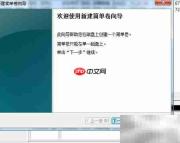
6、根据实际需要输入新分区的大小(单位为MB),然后点击“下一步”;若想将全部未分配空间用于该分区,可直接保留默认值,跳过手动输入。
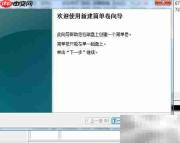
7、为新建的卷指定一个可用的驱动器号(如D、E等),确认无误后点击“下一步”。
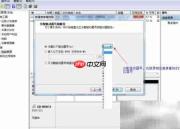
8、保持文件系统为NTFS、分配单元大小使用默认值、卷标可自定义(也可留空),然后点击“下一步”。

ApiPost是一个支持团队协作,支持模拟POST、GET、PUT等常见请求,并可直接生成文档的API调试、管理工具,ApiPost是后台接口开发者或前端、接口测试人员的工作必备工具。快速生成、一键导出API文档。感兴趣的朋友快来下载吧。软件说明ApiPost官方版是一款十分出色的接口调试与文档生成工具,ApiPost官方版界面美观大方,功能强劲实用,支持团队协作,支持模拟POST、GET、PUT等常见请求,是后台接口开发者或前端、接口测试人员的工作必备工具。软件特色更方便支持接口调试的同时快速生成、一键
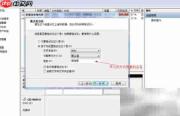
9、核对设置信息,确认无误后点击“完成”,系统将自动完成格式化与挂载。
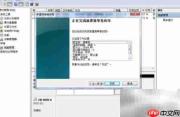
10、返回桌面双击“此电脑”,即可看到新增的D盘(或其他指定盘符),它就是刚刚创建成功的新分区。
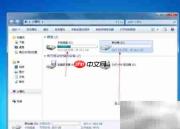
11、若已有D盘且其后存在未分配空间,但你想从D盘中再划出一个E盘,则可在磁盘管理中右键点击D盘,选择“压缩卷”,系统会自动计算可压缩空间并提示操作。
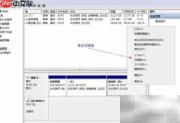
12、在弹出窗口中输入希望释放出来的容量(即未来E盘的大小),点击“压缩”按钮即可生成新的未分配区域。
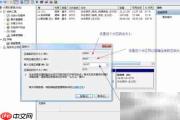
13、压缩完成后,会出现一块新的“未分配”空间,此时只需重复步骤4至9的操作流程,即可将其转换为独立分区(如E盘)。
14、当目标盘符已被占用或不可用时,系统会给出相应提示(如“该驱动器号已被使用”),此时可参考图示说明更换其他可用盘符。
15、需要注意的是,Windows自带的磁盘管理工具虽操作直观、安全性高,但功能相对有限,例如无法直接扩展系统分区(C盘)——若需扩容C盘,通常必须借助专业的第三方分区软件(如EaseUS Partition Master、MiniTool Partition Wizard等)。建议用户结合具体需求,查阅对应工具的官方教程,以实现更高效、灵活的硬盘空间规划与管理。


