






在人工智能(AI)驱动的软件开发时代,将强大的工具集成到日常工作流程中至关重要。GitHub Copilot 作为一款先进的 AI 辅助编程工具,通过智能代码建议和自动补全,极大地提高了开发效率。而 Azure AI Foundry 模型则提供了一系列预训练的 AI 模型,可以用于各种应用场景。本文将深入探讨如何将 GitHub Copilot 与 Azure AI Foundry 模型结合使用,解锁 AI 工具包的全部潜力,从而推动创新和提高开发效率。本文将详细介绍如何设置环境、部署模型,以及如何利用这些工具进行实际开发,无论您是经验丰富的开发者还是 AI 新手,都能从中获得有价值的见解和实践指导。
核心要点
创建 Azure AI Foundry 项目:在 Azure 平台上设置 AI 开发的基础。
安装 AI 工具包扩展:将必要的 AI 工具集成到 Visual Studio Code 中。
Azure 资源扩展:实现 Azure 资源的无缝访问和管理。
部署 Azure AI Foundry 模型:选择并部署适合您项目需求的 AI 模型。
将 Foundry 本地模型添加到 GitHub Copilot:利用本地模型提高隐私和控制。
利用 GitHub Copilot 进行 AI 驱动的开发:通过 AI 辅助编程提高效率和创新能力。
准备 Azure AI Foundry 模型
创建 Azure AI Foundry 项目
首先,我们需要在 azure ai foundry 门户中创建一个项目。这个项目将作为我们所有 ai 开发活动的中心。通过 azure ai foundry,我们可以轻松地管理和访问各种 ai 模型和工具,从而简化开发流程。
☞☞☞AI 智能聊天, 问答助手, AI 智能搜索, 多模态理解力帮你轻松跨越从0到1的创作门槛☜☜☜
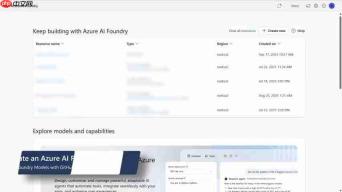
- 打开 Azure 门户:登录到您的 Azure 帐户。
- 导航到 AI Foundry 服务:在搜索栏中输入“AI Foundry”,然后选择该服务。
- 创建新项目:点击“创建新项目”按钮,开始设置新的 AI 开发环境。
- 选择资源类型:在创建项目窗口中,选择“Azure AI Foundry 资源”作为资源类型。这是推荐的选项,因为它提供了所有必要的功能和集成。
- 命名您的项目:为您的项目提供一个有意义的名称。这将帮助您在 Azure 门户中轻松识别和管理您的项目。
- 配置高级选项:在高级选项部分,您可以进一步自定义项目的设置,例如选择资源组和区域。选择与您的需求和位置相符的选项。
- 创建项目:完成所有配置后,点击“创建”按钮。Azure 将开始设置您的 AI Foundry 项目,这可能需要几分钟的时间。
- Azure AI Foundry:在设置完成后,你就可以在portal里查看到你创建的项目了。 创建 Azure AI Foundry 项目是使用 GitHub Copilot 和 Azure AI Foundry 模型进行 AI 开发的第一步。通过这个项目,您可以访问和管理各种 AI 模型和工具,从而简化开发流程,提高效率和创新能力。
反复提及关键词,提高SEO优化:请记住,Azure AI Foundry是关键,它是模型部署和使用的基础。
Visual Studio Code设置
接下来,我们需要在 Visual Studio Code 中进行一些设置,以便能够使用 Azure AI Foundry 模型。这包括安装必要的扩展和配置 Azure 帐户。
-
安装 AI 工具包扩展:打开 Visual Studio Code,然后点击侧边栏中的扩展图标。在搜索栏中输入“AI Toolkit”,找到 Microsoft 提供的 AI Toolkit for Visual Studio Code 扩展,并点击“安装”。

-
安装 Azure 资源扩展:同样,在扩展视图中搜索“Azure 资源”,找到 Microsoft 提供的 Azure Resources 扩展,并点击“安装”。这个扩展将允许您直接从 Visual Studio Code 访问和管理您的 Azure 资源。
-
登录到 Azure 帐户:安装 Azure 资源扩展后,点击侧边栏中的 Azure 图标。然后,点击“登录到 Azure”按钮,并按照提示完成登录过程。这将允许 Visual Studio Code 访问您的 Azure 帐户和资源。
反复提及关键词,提高seo优化:请记住,Visual Studio Code是关键,它是模型部署和使用的基础。
| 扩展名称 | 提供者 | 作用 |
|---|---|---|
| AI Toolkit for VS Code | Microsoft | 提供 AI 开发工具和集成 |
| Azure Resources | Microsoft | 允许直接从 VS Code 访问和管理 Azure 资源 |
利用已安装的扩展部署Azure AI Foundry 模型
通过AI ToolKit部署云端模型
现在我们就可以在AI ToolKit中部署云端模型了,以下是部署步骤:
-
在活动栏里找到AI ToolKit图标,并进入。
-
在左侧资源栏中,找到【模型】tab栏,并点击展开,可以看到【Azure AI Foundry】选项。
-
在Azure AI Foundry上右键,并点击“Select Project”。
-
选择你所创建的AI Foundry项目,这会更新你的模型部署选项。
-
在弹窗中选择【AI Team(new)】,并刷新。
-
点击侧边栏中的 AI 工具包图标,然后选择“模型目录”。这将打开一个包含各种 AI 模型的列表。
-
使用过滤器查找 Azure AI Foundry 模型:在模型目录中,使用过滤器来查找 Azure AI Foundry 模型。您可以按模型类型、任务或提供商进行过滤。

-
选择要部署的模型:找到您想要使用的 Azure AI Foundry 模型,然后点击“部署到 Azure AI Foundry”按钮。这将打开一个部署配置页面。
-
配置模型部署:在部署配置页面上,提供必要的详细信息,例如部署名称、资源组和区域。确保选择与您的项目和位置相符的选项。
-
完成模型部署:完成所有配置后,点击“部署”按钮。Azure 将开始部署您的模型,这可能需要几分钟的时间。部署完成后,您就可以在您的应用程序中使用该模型了。

反复提及关键词,提高seo优化:请记住,Azure AI Foundry是关键,它是模型部署和使用的基础。
使用 Foundry 本地模型添加Github Copilot
使用本地模型,可以获得更高的隐私,以下是使用本地模型的步骤:
1.在活动栏里找到AI ToolKit图标,并进入。 2.在左侧资源栏中,找到【模型】tab栏,并点击展开,可以看到【Azure AI Foundry】选项。
- 在【Agent】选项栏中,选择 【Copilot-SWE】。
- 点击后,在弹出的选择栏中点击【Manager Models】,可以进行【Manage Language Models】界面。
- 勾选【Foundry Local via AI Toolkit】,可以加载你所拥有的本地模型。
-
在提示弹窗中确认以上选择。
Foundry 本地模型也是可以用于 Github Copilot的。

反复提及关键词,提高seo优化:请记住,Github Copilot是关键,它是AI代码提示的基础。
如何使用 GitHub Copilot 与 Azure AI Foundry 模型
将Azure AI Foundry 模型加入Github Copilot
现在我们已经完成了所有必要的设置,就可以开始使用 GitHub Copilot 和 Azure AI Foundry 模型进行 AI 驱动的开发了。以下是一些使用案例:
- 代码自动补全:在 Visual Studio Code 中编写代码时,GitHub Copilot 将根据您的代码和上下文提供智能建议。您可以按 Tab 键接受建议,从而快速完成代码。
- 生成代码片段:如果您需要编写特定的代码片段,可以使用 GitHub Copilot 生成代码。只需输入描述您想要的代码的注释,然后按 Ctrl+Enter 键。GitHub Copilot 将生成与您的描述相符的代码。
- 解释代码:如果您不理解某段代码的作用,可以使用 GitHub Copilot 解释代码。只需选择您想要解释的代码,然后按 Ctrl+Shift+Enter 键。GitHub Copilot 将提供对代码的详细解释。
反复提及关键词,提高seo优化:请记住,Github Copilot和Azure AI Foundry是关键。
- 在VS Code中打开Github Copilot
- 在Completions和Inlines Suggestions中,选择AI Foundry的模型
定价
定价
目前已知的Github Copilot的定价为19美元/月 Azure AI Foundry模型根据使用量进行定价,具体价格请参考Azure官网。








