用 Stitch Skills 生成页面时,先连接 Stitch MCP 并确认目标项目,再让 stitch::generate-design 按设备类型和布局需求创建屏幕。收到结果后,核对画布中的屏幕与返回的项目和屏幕标识,再对局部内容做修改。
先确认 Stitch MCP 和目标项目
打开已经开启 stitch 技能的 agent,照着官方 mcp 设置的指引完成连接。让 agent 先列出所有可访问的项目,核对好名称和项目标识。碰到多个同名项目的情况,直接把实际标识发给 agent 就行。如果需要新建项目,先定好名称和用途,再往下走生成流程。
要是拉取项目列表返回权限错误,先检查 MCP 凭据和项目访问权限是否正常。能正常列出所有项目后,再让 Agent 查询这个项目的设计系统,有需要的话先调用 manage-design-system 把设计规则配置好。如果已经有现成的设计系统,按生成技能的要求,将布局写进 prompt,并通过 designSystem 参数传入已有设计系统的资源标识。
从固定布局生成第一张桌面屏幕
直接给 Agent 发这条完整指令:“使用 stitch::generate-design,在我刚才确认的预约项目里生成 DESKTOP 端页面。顶部显示日期和新建预约入口,中间区域放日期、预约状态筛选栏,下方接预约表格。表格要包含客户、时间、服务和状态列,没有匹配结果的时候显示清除筛选入口。先生成一张屏幕,同步返回对应的项目和屏幕标识。”
这个技能的底层生成流程走的是 generate_screen_from_text,传给宿主的入参包含选定的 projectId、整理好的 prompt 和 deviceType;如果已经匹配到适用的设计系统,再额外传入对应的资源标识。运行前记得核对一遍设备类型,避免不小心把移动端布局当成桌面端的生成基线。
☞☞☞AI 智能聊天, 问答助手, AI 智能搜索, 多模态理解力帮你轻松跨越从0到1的创作门槛☜☜☜
生成后在哪里核对屏幕和下载产物
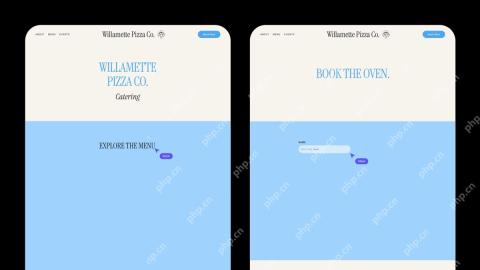
先看工具返回的 outputComponents,读完附带的说明和建议,再确认生成的屏幕是不是出现在你预期的 Stitch 项目里。要是界面没有自动定位到新页面,先调出当前项目的所有屏幕列表,靠返回的屏幕标识找到对应的页面打开。后续需要交接的话,可以按官方技能的流程,把工具返回链接里的 HTML 和预览图下载到 .stitch/designs,你可以用屏幕 ID 或者好识别的自定义名称区分不同版本。

Harbor 镜像仓库综合管理技能。用于 Harbor 日常运维、项目与镜像管理、安全扫描、清理策略、CI/CD 集成、GitOps、复制规则、存储管理、备份恢复、webhook 联动等所有 Harbor 相关操作。当用户提到 Harbor、镜像仓库管理、Docker 镜像、镜像安全扫描、CI/CD 镜像推送/拉取、GitOps 镜像策略、Harbor Webhook 时触发此技能。
页面第一次生成后只改一处
假设生成后日期筛选、列表内容都没问题,只有“新建预约”按钮太突兀太醒目,可以指定对应屏幕 ID 后直接提需求:“只调整表格上方新建预约入口的层级,筛选区和表格列顺序全部保留”。提交修改需求之后,回到同一个项目里核对屏幕,确认只有指定的位置发生了改动。
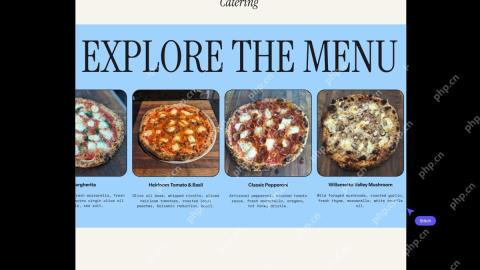
要是生成结果出现列错位、漏了空状态这类问题,先回头检查之前的提示词有没有明确交代这些要求。优先在现有生成的屏幕基础上验证小改动,只有整个页面结构完全跑偏的时候,才需要重新生成。