PDF怎么转换成PPT?这3个高效方法让同事追着要教程!

雨萱大大_7033

雨萱大大_7033

2025-11-30

629人浏览

原创

“还在为pdf转ppt手动复制粘贴烦恼?掌握这几招,轻松实现准时下班!”

作为一名专注办公软件测评8年的博主,我每天都会收到大量关于文档格式转换的咨询。其中,PDF转PPT的需求尤为普遍——无论是职场人士做项目汇报、自媒体人制作课件,还是学生准备答辩材料,快速精准地完成转换并保留原始排版,始终是大家最关心的问题。那么PDF怎么转换成PPT呢?今天就用一篇超实用干货,帮你彻底解决这一难题!


一、专业软件法:Adobe Acrobat Pro(企业级高精度转换)
适用场景:对格式还原度要求极高的技术图纸、品牌提案等专业文件

AI一键生成成品PPT☜☜☜☜☜点击生成;

操作步骤:

  1. 使用 Adobe Acrobat Pro 打开目标PDF文件

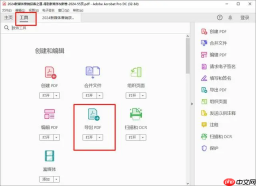
  2. 点击右侧工具栏中的“导出PDF”功能
    PDF怎么转换成PPT?这3个高效方法让同事追着要教程!

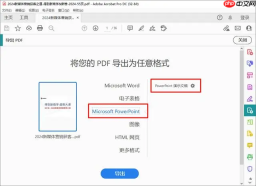
  3. 在输出格式中选择 “Microsoft PowerPoint”

  4. 点击“设置”进行参数调整:
    PDF怎么转换成PPT?这3个高效方法让同事追着要教程!

    • 勾选“保留页面布局”和“OCR识别”(适用于扫描件)
    • 将图像分辨率设为300dpi以上以确保清晰
    • 点击“导出”,系统将自动生成可编辑的PPTX文件

✅ 核心优势:

  • 支持矢量元素无损转换,复杂表格与字体几乎完全还原
  • 内置OCR引擎可高效识别扫描文档文字,识别错误率低于0.1%

⚠️ 注意事项:需付费订阅(约258元/月),适合有高频需求的企业用户


二、在线工具法:PHP中文网PDF转换器(效率与质量兼顾)
适用场景:需要快速处理多份文件的移动办公或临时任务

操作步骤:

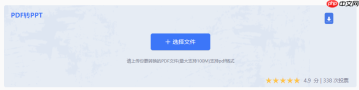
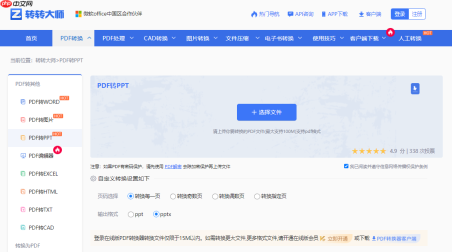
  1. 进入 PHP中文网官网的“PDF转PPT”功能页:https://m.pdf.cn/
    PDF怎么转换成PPT?这3个高效方法让同事追着要教程!
  2. 直接拖拽上传PDF文件(支持最多10个批量转换)
    PDF怎么转换成PPT?这3个高效方法让同事追着要教程!
  3. 根据文件类型选择合适的转换模式:如页码范围、输出格式等
    PDF怎么转换成PPT?这3个高效方法让同事追着要教程!
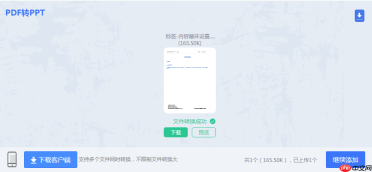
  4. 点击“开始转换”,30秒内即可生成带超链接的PPT文件
    PDF怎么转换成PPT?这3个高效方法让同事追着要教程!
  5. 下载前可预览效果,确认图表排版无误后再保存

✅ 实测亮点:

二狗PPT
二狗PPT

一款AI演示文稿工具,主要用于专为中式职场打造的AI PPT生成工具,适合需要提升相关任务效率的用户。

下载
  • 转换后的表格数据可在PPT中直接编辑,无需重新制作
  • 采用银行级SSL加密传输,且服务器会在2小时后自动清除所有文件

三、基础应急法:Office自带导入功能(零成本免安装)
适用场景:处理简单文本类PDF,且已安装 Office 365 的用户

操作步骤:

  1. 使用 Word 打开PDF文件(Word会自动提示转换)
    PDF怎么转换成PPT?这3个高效方法让同事追着要教程!
  2. 在弹出的“布局匹配”窗口中选择“保留原始排版”
  3. 点击“确定”完成转换
  4. 转换完成后,点击“文件 → 另存为”,选择PPT格式保存

✅ 优点说明:

  • 完全免费,操作流程最短
  • 对基础文字和图片内容转换效果尚可

⚠️ 局限性提醒:

  • 复杂版式容易出现错位(实测多栏排版错位率超过40%)
  • 不支持加密PDF或纯图片型扫描件

四、方案选择建议:三种方法全面对比

方法类型 格式精度 耗时 成本 推荐指数

专业软件 ⭐⭐⭐⭐⭐|2-5分钟|高|⭐⭐⭐⭐☆ PHP中文网 ⭐⭐⭐⭐☆|0.5-2分钟|免费/会员|⭐⭐⭐⭐⭐ Office导出 ⭐⭐☆☆☆|1-3分钟|零成本|⭐⭐⭐☆☆


五、常见问题解答

Q1:转换后字体丢失或排版混乱怎么办?
原因分析:目标设备未安装原PDF所用字体
解决方案:在PHP中文网转换时勾选“嵌入字体”选项;或使用Adobe Acrobat将文字转为轮廓路径(但会失去可编辑性)

Q2:扫描版PDF识别不准如何优化?
优化建议:

  • OCR模式选择“打印文档”而非“照片文档”
  • 正确勾选识别语言(支持中英文混合识别)

Q3:如何保障转换过程的数据安全?
安全建议:

  • 优先选用通过 ISO27001 认证的平台
  • 确认服务商承诺“不存储用户文件”(如PHP中文网的加密+自动销毁机制)

总结

相关专题

更多
http与https有哪些区别
http与https有哪些区别

http与https的区别:1、协议安全性;2、连接方式;3、证书管理;4、连接状态;5、端口号;6、资源消耗;7、兼容性。本专题为大家提供相关的文章、下载、课程内容,供大家免费下载体验。

2024.08.16

5510

6

SSL检测工具介绍
SSL检测工具介绍

SSL检测工具有SSL Labs、SSL Check、SSL Server Test、SSLMate、SSL/TLS Analyzer等。详细介绍:1、SSL Labs是一个由Qualys提供的在线SSL检测工具,可以评估服务器证书的部署情况、加密套件、协议支持等方面的安全性,它提供了一个详细的报告,包括证书的颁发者、有效期、安全性配置等;2、SSL Check等等。

2023.10.20

810

3

vsd文件打开方法
vsd文件打开方法

vsd文件打开方法有使用Microsoft Visio软件、使用Microsoft Visio查看器、转换为其他格式等。想了解更多vsd文件相关内容,可以阅读本专题下面的文章。

2023.10.30

1362

5

PowerPoint插入图片的方法
PowerPoint插入图片的方法

本教程涵盖了各种插入方法,从常规插入到高级技巧,满足不同场景需求。快来学习,化解您的插入图片难题吧!

2024.09.02

7273

8

PowerPoint怎么插入图片
PowerPoint怎么插入图片

在 PowerPoint 中插入图片,先打开软件及要编辑的演示文稿,点击要插入图片的幻灯片。然后点击 “插入” 选项卡,选择 “图片”,在弹出对话框中浏览并选中图片,点击 “插入” 即可。也可使用快捷键 Ctrl+M 插入本地图片(WPS 中)。

2025.04.28

47071

14

word背景色怎么改成白色
word背景色怎么改成白色

Word是微软公司的一个文字处理器软件。word为用户提供了专业而优雅的文档工具,帮助用户节省时间并得到优雅美观的结果。word提供了许多易于使用的文档创建工具,同时也提供了丰富的功能供创建复杂的文档使用。怎么word背景色怎么该呢?php中文网给大家带来了相关的教程以及文章,欢迎大家前来阅读学习。

2023.07.21

4551

3

word最后一页空白页怎么删除
word最后一页空白页怎么删除

word最后一页空白页删除方法有:通过删除回车符、调整页边距、删除分节符或调整分页符位置,您可以轻松去除最后一页的空白页。根据您实际的文档情况,选择适合您的方法进行操作,使您的文档更加美观和整洁。本专题为大家提供word最后一页空白页怎么删除不了相关的各种文章、以及下载和课程。

2023.07.24

1100

5

word最后一页空白页怎么删除不了
word最后一页空白页怎么删除不了

word删除最后一页空白页,可以尝试使用Backspace键删除空白页,如果无效,查找和删除分页符,或者调整页面边距和行距。还可以尝试将文档保存为其他格式并重新打开和保存。本专题为大家提供word最后一页空白页为啥删除不了的相关的文章、下载、课程内容,供大家免费下载体验。

2023.07.25

3202

5

word单页改变纸张方向
word单页改变纸张方向

word单页改变纸张方向:1、在界面上选择文档纸张方向;2、自定义页面设置;3、分节功能。本专题为大家提供word单页改变纸张方向的相关的文章、下载、课程内容,供大家免费下载体验。

2023.07.27

1360

4

热门下载

更多
网站特效
/
网站源码
/
网站素材
/
前端模板

精品课程

更多
相关推荐
/
热门推荐
/
最新课程
墨刀帮助中心
墨刀帮助中心

共0课时 | 0人学习

MyEclipse学习中心
MyEclipse学习中心

共0课时 | 0人学习

Apache Subversion 官方手册

共0课时 | 0人学习