在进行网站分析时,通常需要查阅网站日志;而对服务器的运行状况进行监控和故障排查,则依赖于服务器日志。那么,如何找到这些关键的日志文件呢?本文将详细介绍在windows server 2003系统中定位日志文件的方法,帮助用户快速获取系统运行期间记录的重要信息,提升运维效率。
1、 登录Windows Server 2003系统后,点击“开始”菜单,选择“设置”,然后打开“控制面板”。

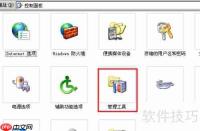
2、 在控制面板中进入“管理工具”,随后点击“事件查看器”图标。
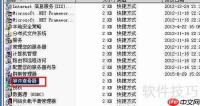
3、 启动事件查看器后,左侧导航栏显示为“事件查看器(本地)”,其下包含四个主要日志分类:应用程序、安全性、系统以及IE。
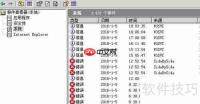
4、 展开“Windows日志”节点,选择“系统”日志,右侧窗口即会列出系统运行过程中产生的相关事件记录。

>跨平台磁盘空间健康管理专家,支持 Windows / macOS / Linux / 鸿蒙(HarmonyOS) 四大系统。 【核心理念】体检→净化→预防 三步法,让磁盘长期保持轻盈。 【v3.0 重大升级】 ✅ 跨平台支持:Windows/macOS/Linux/鸿蒙 四系统全覆盖 ✅ 智能平台检测:自动识别操作系统,匹配最佳清理策略 ✅ 鸿蒙OS适配:基于Linux内核深度优化,支持鸿蒙应用缓存清理 ✅ 多盘扫描:Windows多盘符、macOS多卷、Linux多挂载点自动识别 ✅ 健康评
5、 在事件查看器中,右键点击“系统”日志,选择“属性”选项并确认操作。
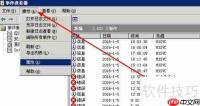
6、 在弹出的属性窗口中,可以查看该日志文件的存储路径及具体文件名,便于后续直接访问。
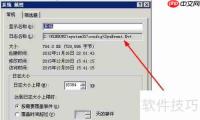
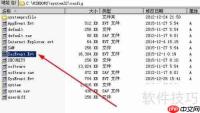
7、 前往C盘的Windows\System32\config目录,查找名为SecEvent.Evt的文件,此即为关键的服务器安全日志文件。可通过其文件大小约为16MB来验证,与属性中显示的日志最大容量一致。