PDF怎么转换成PPT?学会这5种方法就好了!

星伟酱_3304

星伟酱_3304

2025-05-01

1054人浏览

原创

在日常的工作和学习中,我们常常需要将pdf文件转换成ppt格式,以便于编辑、展示和分享。那么,如何将pdf转换为ppt呢?本文将介绍五种将pdf转化为ppt的方法。

方法一:利用专业PDF转换器软件将PDF转换为PPT是最直接的方式。这种软件通常提供高效、精确的转换功能,支持批量转换,并能较好地保留原文件的格式和布局。

优点:转换速度快,精确度高,支持批量转换。缺点:一些软件可能需要付费,学习成本相对较高。推荐工具:PHP中文网PDF转换器

AI一键生成成品PPT☜☜☜☜☜点击生成;

操作步骤:

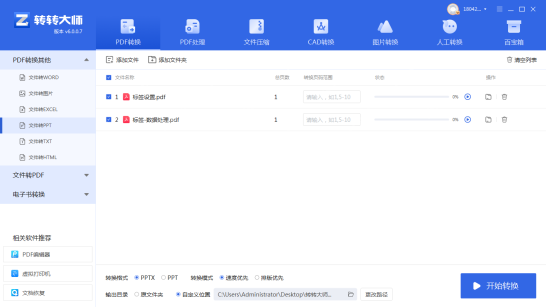
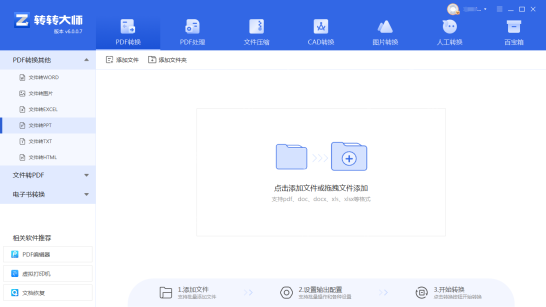
1、从官网(https://m.pdf.cn/。
PDF怎么转换成PPT?学会这5种方法就好了!

2、选择“文件转PPT”选项。

PDF怎么转换成PPT?学会这5种方法就好了!

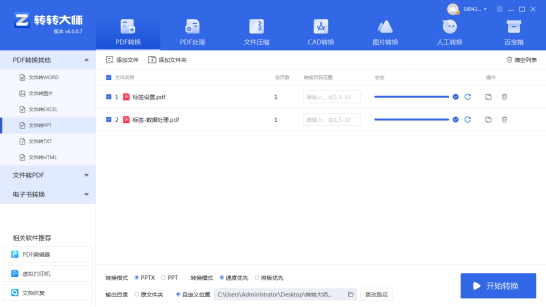
3、上传PDF文件,支持批量转换,因此可以直接添加文件夹。

PDF怎么转换成PPT?学会这5种方法就好了!

4、转换完成。

注意:确保PDF文件的质量和完整性,以避免因文件损坏导致的转换失败。转换前预览转换效果,以确保转换的准确性。

方法二:使用在线转换工具在线转换工具无需安装软件,只需上传PDF文件并选择PPT作为输出格式,即可进行转换。这类工具通常简单易用,适合偶尔需要转换的用户。

优点:使用便捷,无需安装软件,支持多种文件格式转换。缺点:可能因网络问题导致转换速度较慢。推荐工具:PHP中文网在线转换工具

操作步骤:

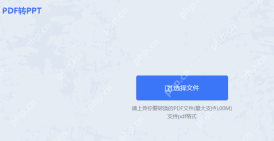
1、访问在线pdf转ppt网址:https://m.pdf.cn/
PDF怎么转换成PPT?学会这5种方法就好了!

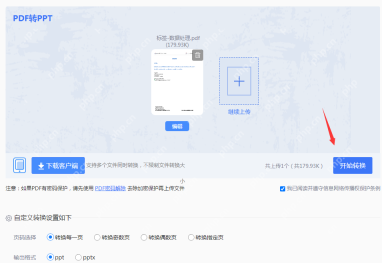
2、选择上传需要转换的PDF文件。

PDF怎么转换成PPT?学会这5种方法就好了!

3、文件上传后,根据需求设置自定义转换选项,然后点击开始转换。

注意:转换前检查网络连接,避免因网络问题导致的转换失败。

方法三:使用Adobe AcrobatAdobe Acrobat是一款功能强大的PDF处理软件,它提供了将PDF导出为PPT的功能。这款软件适合对PDF文件有较高处理需求的用户。

优点:功能强大,转换效果好,支持多种输出格式。缺点:软件价格较高,且对于特别复杂的PDF文件,转换过程可能较慢。推荐工具:Adobe Acrobat

操作步骤:

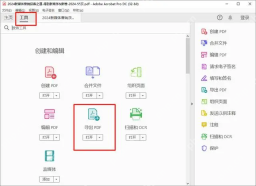
1、打开需要转换的PDF文件。

Office Open XML Automation Helper

构建并调试跨Office自动化流程,实现Word、Excel、PowerPoint之间的内容迁移,使用Open XML、VBA、python-docx、openpyxl、py...
下载

PDF怎么转换成PPT?学会这5种方法就好了!

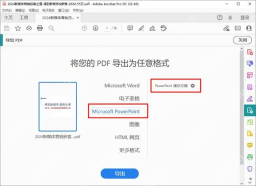
2、依次点击“文件”→“导出为”→“Microsoft PowerPoint”。
PDF怎么转换成PPT?学会这5种方法就好了!

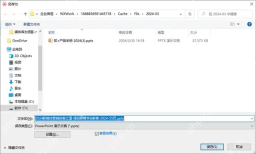
3、在弹出的对话框中,确认输出格式为PPT,并设置其他相关选项。

PDF怎么转换成PPT?学会这5种方法就好了!

4、点击“保存”按钮,完成转换。注意:确保Adobe Acrobat版本支持PPT输出功能。转换前预览转换效果,以确保转换的准确性。

方法四:使用Microsoft OfficeMicrosoft Office套件中的PowerPoint软件也提供了将PDF转换为PPT的功能。这种方法适合已经安装了Office套件的用户。

优点:操作简便,无需额外安装软件,支持Office套件内的无缝编辑。缺点:对于特别复杂的PDF文件,转换效果可能不如专业软件。推荐工具:Microsoft PowerPoint

操作步骤:

1、打开PowerPoint软件。2、选择“文件”→“打开”。

3、在弹出的对话框中选择需要转换的PDF文件。

4、PowerPoint会自动将PDF文件转换为PPT格式。

5、保存转换后的PPT文件。

注意:确保PowerPoint版本支持PDF打开和转换功能。转换后可能需要手动调整PPT中的排版和格式。

方法五:手动复制粘贴手动复制粘贴是一种简单但耗时的转换方法。用户需要逐一打开PDF文件,复制其中的文本、图片等元素,并粘贴到新的PPT文件中。

优点:无需额外安装软件,适合内容简单、对格式要求不高的PDF文件。缺点:耗时费力,对于内容复杂的PDF文件,转换效率较低。推荐工具:无特定工具,只需PDF阅读器和PowerPoint软件

操作步骤:

1、打开PDF文件,使用PDF阅读器进行查看。2、创建一个新的PPT文件。

3、逐一复制PDF中的文本、图片等元素,并粘贴到PPT的相应页面中。

4、调整PPT中的排版和格式,使其与原始PDF文件尽量一致。

5、保存转换后的PPT文件。

注意:手动复制粘贴时,注意保持原文件的格式和布局。对于内容复杂的PDF文件,考虑使用其他更高效的转换方法。

总结

相关文章

极轻PDF
极轻PDF

专业的在线PDF工具,支持PDF编辑、转换、合并、压缩等多种功能,操作简单,处理高效,满足日常办公与学习中的PDF处理需求。

下载

相关标签:

office 网络问题

本站声明:本文内容由网友自发贡献,版权归原作者所有,本站不承担相应法律责任。如您发现有涉嫌抄袭侵权的内容,请联系admin@php.cn

相关专题

更多
http500解决方法
http500解决方法

http500解决方法有检查服务器日志、检查代码错误、检查服务器配置、检查文件和目录权限、检查资源不足、更新软件版本、重启服务器或寻求专业帮助等。本专题为大家提供相关的文章、下载、课程内容,供大家免费下载体验。

2023.11.09

3743

4

http请求415错误怎么解决
http请求415错误怎么解决

解决方法:1、检查请求头中的Content-Type;2、检查请求体中的数据格式;3、使用适当的编码格式;4、使用适当的请求方法;5、检查服务器端的支持情况。更多http请求415错误怎么解决的相关内容,可以阅读下面的文章。

2023.11.14

934

3

HTTP 503错误解决方法
HTTP 503错误解决方法

HTTP 503错误表示服务器暂时无法处理请求。想了解更多http错误代码的相关内容,可以阅读本专题下面的文章。

2024.03.12

6666

8

http与https有哪些区别
http与https有哪些区别

http与https的区别:1、协议安全性;2、连接方式;3、证书管理;4、连接状态;5、端口号;6、资源消耗;7、兼容性。本专题为大家提供相关的文章、下载、课程内容,供大家免费下载体验。

2024.08.16

5490

6

Go 语言 HTTP 编程与中间件开发教程合集

全面讲解 Go 语言 HTTP 编程的核心知识,涵盖 net/http 标准库的 Server/Handler/HandlerFunc 体系、DefaultServeMux 路由注册与自定义路由器、Request / ResponseWriter 请求响应处理、中间件(Middleware)链式设计模式与常见中间件(日志/CORS/认证/限流)开发、http.Client 的超时配置与连接池管理、Cookie / Session 处理、

2026.05.08

561

31

http与https有哪些区别
http与https有哪些区别

http与https的区别:1、协议安全性;2、连接方式;3、证书管理;4、连接状态;5、端口号;6、资源消耗;7、兼容性。本专题为大家提供相关的文章、下载、课程内容,供大家免费下载体验。

2024.08.16

5490

6

vsd文件打开方法
vsd文件打开方法

vsd文件打开方法有使用Microsoft Visio软件、使用Microsoft Visio查看器、转换为其他格式等。想了解更多vsd文件相关内容,可以阅读本专题下面的文章。

2023.10.30

1362

5

PowerPoint插入图片的方法
PowerPoint插入图片的方法

本教程涵盖了各种插入方法,从常规插入到高级技巧,满足不同场景需求。快来学习,化解您的插入图片难题吧!

2024.09.02

7253

8

PowerPoint怎么插入图片
PowerPoint怎么插入图片

在 PowerPoint 中插入图片,先打开软件及要编辑的演示文稿,点击要插入图片的幻灯片。然后点击 “插入” 选项卡,选择 “图片”,在弹出对话框中浏览并选中图片,点击 “插入” 即可。也可使用快捷键 Ctrl+M 插入本地图片(WPS 中)。

2025.04.28

47011

14

热门下载

更多
网站特效
/
网站源码
/
网站素材
/
前端模板

精品课程

更多
相关推荐
/
热门推荐
/
最新课程
Gradle 安全最佳实践
Gradle 安全最佳实践

共0课时 | 0人学习

Gradle Wrapper 使用与安全指南

共0课时 | 0人学习

Golangci-lint命令行使用演示

共0课时 | 0人学习