硬盘分区是计算机存储管理的重要组成部分,通过合理分区可以提高数据管理的便捷性、优化磁盘性能,并降低数据丢失的风险。对于大多数用户来说,如何查看和管理电脑的硬盘分区是一项重要技能,尤其是在购买新硬盘、扩展存储空间或调整磁盘结构时。
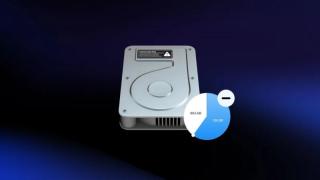
在 Windows 和 macOS 这两大主流操作系统下,都提供了自带的磁盘管理工具,同时还可以借助第三方工具来进行更高级的分区操作。本文将详细介绍如何在 Windows 和 macOS 系统中查看和管理硬盘分区,适用于不同水平的用户。
如何查看硬盘分区情况在 Windows 系统中查看硬盘分区
方法一:使用“此电脑”查看基本信息
这是最简单的方法,可以快速查看硬盘的基本分区信息(如 C 盘、D 盘等)。操作步骤:
打开此电脑(Windows 10/11 在桌面或文件资源管理器左侧导航栏中找到)。在“设备和驱动器”部分,你可以看到每个分区的名称、总空间和可用空间。
方法二:使用“磁盘管理”查看详细信息
Windows 的“磁盘管理”工具可以提供更详细的分区信息,包括磁盘类型、格式、分区结构等。操作步骤:
快捷键打开:按 Win + X 组合键,选择“磁盘管理”(Disk Management)。运行命令打开:按 Win + R,输入 diskmgmt.msc,回车运行。查看磁盘信息:在“磁盘管理”窗口中,你可以看到所有硬盘和分区的详细情况,包括未分配的空间。
方法三:使用“命令提示符”或“PowerShell”查看
适用于高级用户,需要输入命令获取磁盘信息。操作步骤(使用命令提示符 CMD):
按 Win + R,输入 cmd,回车运行命令提示符。输入 diskpart 并按回车。输入 list disk 以查看所有磁盘。输入 list volume 以查看磁盘上的所有分区。在 macOS 系统中查看硬盘分区方法一:使用“磁盘工具”查看分区
操作步骤:
点击左上角的苹果菜单,选择**“关于本机”**。选择存储标签,即可查看硬盘的基本信息。详细信息可通过**磁盘工具(Disk Utility)**获取:按 Command + 空格,搜索“磁盘工具”,然后打开。在左侧列表中选择目标磁盘,即可查看所有分区的信息。
方法二:使用终端(Terminal)命令查看
适用于专业用户,可以通过命令查看更详细的磁盘信息。操作步骤:
打开终端(Terminal),可使用 Command + 空格 搜索“终端”。输入 diskutil list 并按回车。屏幕上会显示所有磁盘及其分区信息,包括名称、类型、大小等。如何管理电脑的硬盘分区在 Windows 系统中管理硬盘分区

让 Windows 桌面程序在开机时静默自启并隐藏到系统托盘。特别适用于 Flutter、Electron 等无视 VBS/ProcessStartInfo 窗口样式、难以隐藏的顽固应用。提供「VBS 启动器 + Python ctypes/Win32 API」的隐藏窗口方案,可稳定把窗口收进托盘且不闪控制台。
方法一:使用磁盘管理工具进行分区管理
Windows 磁盘管理工具可以执行创建、删除、格式化、扩展和压缩分区等操作。操作步骤:
打开磁盘管理(参考前文方法)。右键点击目标分区,可选择以下操作:新建简单卷:适用于未分配的磁盘空间,可创建新分区。扩展卷:适用于有相邻未分配空间的分区,可增加分区大小。压缩卷:适用于已有分区,可减少其大小并腾出空间。删除卷:删除已有分区,转换为未分配空间。根据提示完成所需操作,点击“确定”或“应用”。
方法二:使用命令行工具(Diskpart)管理分区
适用于更高级的管理需求,如删除隐藏分区、调整主分区等。
操作步骤:
以管理员身份打开命令提示符(CMD)。输入 diskpart,回车。使用 list disk 查看所有磁盘。使用 select disk X 选择目标磁盘(X 替换为磁盘编号)。使用 list partition 查看该磁盘上的分区。使用 select partition X 选择要操作的分区(X 替换为分区编号)。使用 delete partition 或 extend 进行相应操作。
方法三:使用第三方工具进行高级分区管理
如果 Windows 内置工具无法满足需求,可以使用专业磁盘管理软件,如:
傲梅分区助手DiskGenius这些工具支持调整动态磁盘、克隆分区、合并/拆分分区等操作。在 macOS 系统中管理硬盘分区
方法一:使用磁盘工具进行分区管理
打开磁盘工具。选择目标磁盘,点击“分区”按钮。在分区界面,你可以:创建新分区:点击“+”号,并选择格式(APFS 或 Mac OS 扩展)。调整分区大小:拖动分区边缘进行调整。删除分区:选中分区后点击“-”号。点击“应用”以保存更改。
方法二:使用命令行工具 diskutil 进行管理
打开终端。输入 diskutil list 查看磁盘信息。使用 diskutil eraseVolume 删除分区,或 diskutil resizeVolume 调整大小。
通过本文的介绍,我们可以掌握在 Windows 和 macOS 系统中查看和管理硬盘分区的方法。对于日常使用,Windows 的磁盘管理和 macOS 的磁盘工具足够满足基本需求,而对于高级用户,可以借助命令行工具 diskpart 或 diskutil 进行深度管理。如果需要更高级的磁盘操作,还可以使用第三方软件来提高灵活性和安全性。