惠普暗影精灵6 PLUS如何重装系统win10

风浩小哥_5490

风浩小哥_5490

2024-12-19

1264人浏览

原创

电脑系统问题困扰着您吗?别担心,php小编柚子为您提供惠普暗影精灵6 plus电脑重装win10系统的详细指南。如果您遇到系统崩溃、卡顿或其他问题,重装操作系统可以有效解决。本文将介绍两种重装win10系统的方法,包括使用u盘和系统恢复工具。无论您的技术水平如何,您都可以轻松按照步骤操作,让您的电脑重焕生机。继续往下阅读,发现快速便捷的重装解决方案。

系统文件损坏、病毒感染或软件冲突都可能导致惠普暗影精灵6 PLUS无法正常运行Win10系统。重装系统是解决此类问题的有效方法,它能清除系统垃圾、恶意软件及注册表错误,恢复电脑最佳状态。本文将介绍两种重装Win10系统的方法:在线一键重装和U盘重装。

惠普暗影精灵6 PLUS电脑简介:

惠普暗影精灵6 PLUS是一款面向游戏玩家的高性能笔记本电脑,搭载十代酷睿标压处理器和RTX Super系列显卡,配备17.3英寸高刷新率屏幕,能流畅运行大型3D游戏和软件。其优点包括:扎实做工、强劲散热、优秀屏幕、舒适键盘、丰富接口以及灵活配置。缺点则包括:机身厚重、便携性一般、键盘背光单一、电源适配器体积大以及方向键区域较小。总体而言,它是一款高性价比的大屏高端游戏本。

惠普暗影精灵6 PLUS如何重装系统win10

重装系统步骤:

方法一:在线一键重装系统 (适用于系统可正常启动的情况)

此方法使用小白三步装机版工具,步骤如下:

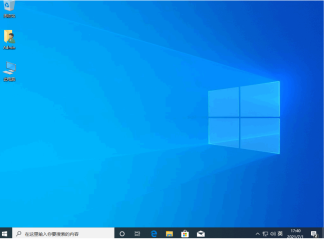
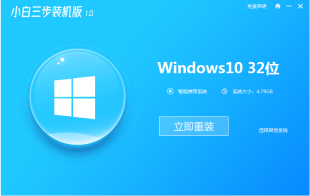
  1. 下载并打开工具,选择系统: 在电脑上下载并打开小白三步装机版工具,选择所需的Win10系统版本,点击“立即重装”。(下载地址:小白系统官网)
惠普暗影精灵6 PLUS如何重装系统win10

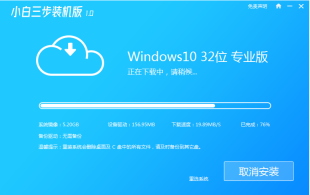
  1. 自动下载镜像和部署: 软件将自动下载系统镜像并部署环境,完成后自动重启电脑。
惠普暗影精灵6 PLUS如何重装系统win10

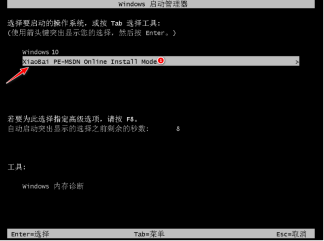
  1. 进入Xiaobai PE系统: 在开机选项界面,选择“Xiaobai PE系统”进入。
惠普暗影精灵6 PLUS如何重装系统win10

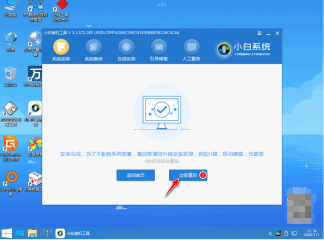
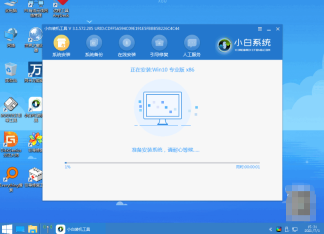
  1. PE系统内安装Win10: 小白装机工具将自动安装系统,完成后自动重启计算机。
惠普暗影精灵6 PLUS如何重装系统win10

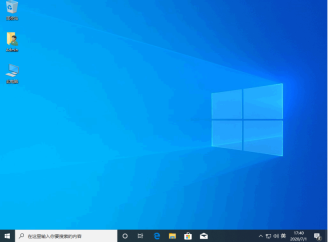
  1. 进入新系统: 重启过程中可能多次重启,进入新的系统桌面即表示安装成功。

惠普暗影精灵6 PLUS如何重装系统win10

C盘清理员
C盘清理员

扫描白名单目录,解释C盘临时文件、缓存等安全垃圾,用户确认后删除并生成Markdown清理日志。

下载

方法二:U盘重装系统 (适用于系统无法正常启动的情况)

此方法使用小白一键重装系统工具制作U盘启动盘,步骤如下:

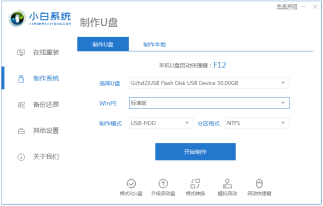
  1. 下载、安装并打开工具,插入U盘: 在另一台可联网的电脑上下载并安装小白一键重装系统工具,插入8G以上空白U盘,选择“制作系统模式”。(下载地址:小白系统官网)
惠普暗影精灵6 PLUS如何重装系统win10

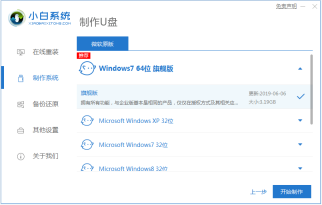
  1. 制作U盘启动盘: 选择所需的Win10系统,点击“开始制作U盘启动盘”。

惠普暗影精灵6 PLUS如何重装系统win10

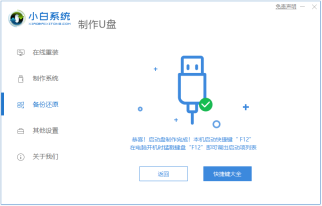
  1. 查看电脑开机启动键: U盘启动盘制作完成后,查看工具中的快捷键大全,找到惠普暗影精灵6 PLUS电脑的主板启动热键。
惠普暗影精灵6 PLUS如何重装系统win10

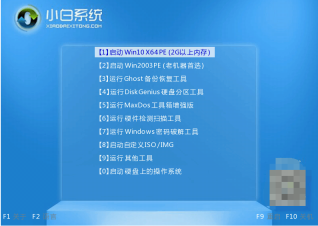
  1. 进入U盘启动PE系统: 插入U盘,重启电脑,不断按启动热键进入启动界面,选择U盘启动项进入PE系统。
惠普暗影精灵6 PLUS如何重装系统win10

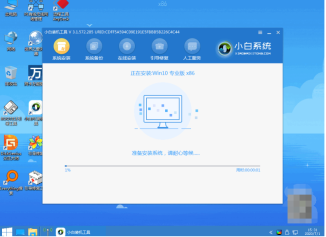
  1. PE系统内重装Win10: 打开小白装机工具,选择系统并点击“安装到C盘”。
惠普暗影精灵6 PLUS如何重装系统win10

  1. 重启电脑: 安装完成后,拔出U盘,重启电脑。

惠普暗影精灵6 PLUS如何重装系统win10

  1. 进入新系统: 等待进入新系统桌面,安装完成。

惠普暗影精灵6 PLUS如何重装系统win10

注意事项:

  • 重装前备份重要数据。
  • 安装过程中避免拔出U盘或断电。
  • 安装完成后更新系统和驱动程序。

通过以上步骤,您可以轻松重装惠普暗影精灵6 PLUS电脑的Win10系统。 选择适合您电脑状况的方法,即可恢复系统正常运行!

相关文章

一键重装系统工具
一键重装系统工具

一键重装系统工具是一款专注装机小白用的一键电脑重装系统软件。支持一键重装win7、win10、win11电脑系统。在线装机,无需光驱U盘,无需电脑技术,有需要的小伙伴快来保存下载体验吧!

下载

本站声明:本文内容由网友自发贡献,版权归原作者所有,本站不承担相应法律责任。如您发现有涉嫌抄袭侵权的内容,请联系admin@php.cn

相关专题

更多
硬盘接口类型介绍
硬盘接口类型介绍

硬盘接口类型有IDE、SATA、SCSI、Fibre Channel、USB、eSATA、mSATA、PCIe等等。详细介绍:1、IDE接口是一种并行接口,主要用于连接硬盘和光驱等设备,它主要有两种类型:ATA和ATAPI,IDE接口已经逐渐被SATA接口;2、SATA接口是一种串行接口,相较于IDE接口,它具有更高的传输速度、更低的功耗和更小的体积;3、SCSI接口等等。

2023.10.19

3268

3

PHP接口编写教程
PHP接口编写教程

本专题整合了PHP接口编写教程,阅读专题下面的文章了解更多详细内容。

2025.10.17

5589

12

php8.4实现接口限流的教程
php8.4实现接口限流的教程

PHP8.4本身不内置限流功能,需借助Redis(令牌桶)或Swoole(漏桶)实现;文件锁因I/O瓶颈、无跨机共享、秒级精度等缺陷不适用高并发场景。本专题为大家提供相关的文章、下载、课程内容,供大家免费下载体验。

2025.12.29

3909

9

java接口相关教程
java接口相关教程

本专题整合了java接口相关内容,阅读专题下面的文章了解更多详细内容。

2026.01.19

506

15

GoFrame框架Web开发与路由中间件

本专题聚焦GoFrame框架的Web开发,拆解路由注册与匹配规则、请求参数获取、参数校验与中间件执行顺序,说明统一响应、JWT鉴权、文件上传与接口文档生成的落地方式,并补充优雅重启与测试实践。

2026.11.17

0

15

GoFrame框架安装与gf命令行工具
GoFrame框架安装与gf命令行工具

本专题围绕GoFrame框架的安装与工具链配置展开,讲清Go版本要求、gf命令行的安装方式、代理镜像与依赖准备,说明项目初始化、热编译、交叉编译打包的做法,并整理安装阶段的常见报错与验证步骤。

2026.11.17

0

15

GoFrame框架零基础入门
GoFrame框架零基础入门

本专题整理GoFrame框架的入门知识,从模块化设计理念、环境准备到跑通第一个Web服务,讲清目录分层、配置加载、日志与中间件的用法,并对比Gin、Go-Zero的差异,帮助Go开发者建立整体认知。

2026.11.17

0

15

SQLAlchemy 一对多关系怎么建立

SQLAlchemy 一对多关系怎么建立?本专题整理父子表外键、relationship 双向映射、关联查询、级联删除和加载优化等相关文章,帮助你理解并实现常见的 ORM 关系建模。

2026.11.17

0

10

SQLAlchemy 如何增删改查
SQLAlchemy 如何增删改查

SQLAlchemy 如何增删改查?本专题整理 ORM 新增记录、条件查询、更新和删除、Session 事务提交与批量处理等实用文章,帮助你掌握 Python 数据库操作流程。

2026.11.17

0

11

热门下载

更多
网站特效
/
网站源码
/
网站素材
/
前端模板

精品课程

更多
相关推荐
/
热门推荐
/
最新课程
Postman安装指南
Postman安装指南

共0课时 | 0人学习

Docker Desktop设置与维护手册

共0课时 | 0人学习

Valgrind支持平台说明
Valgrind支持平台说明

共0课时 | 0人学习