





彻底修复 Windows 11 蓝屏 0x00000109 彻底修复教程
Windows 11 出现 0x00000109,通常会同时显示 CRITICAL_STRUCTURE_CORRUPTION。它不是某个固定软件的单一报错,而是系统检测到关键内核代码或数据遭到破坏。常见方向包括驱动冲突、系统文件损坏、内存异常、超频不稳定,以及近期更新或硬件变更。
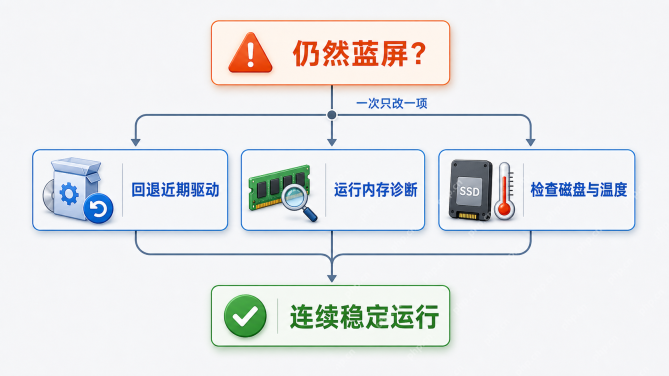
下面按“先保护数据、再修复系统、最后定位驱动或硬件”的顺序处理。每完成一组操作都应重启并观察,不要同时卸载多个驱动或修改多项 bios 设置,否则很难判断真正原因。
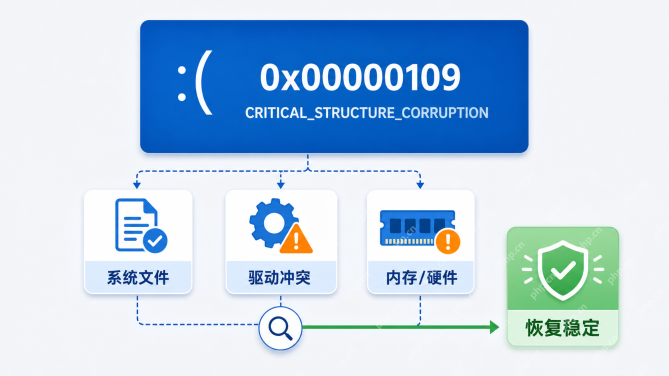
一、先确认蓝屏现象并保护重要数据
如果电脑仍能进入桌面,先备份文档、项目文件和浏览器资料。随后打开“设置 > 系统 > 系统信息”,记录 Windows 版本;再打开“设置 > Windows 更新 > 更新历史记录”,查看蓝屏前是否安装过质量更新、驱动或功能更新。
按 Win + R,输入 eventvwr.msc 打开事件查看器,在“Windows 日志 > 系统”中检查蓝屏前后的错误。重点记录涉及显示、存储、网络、杀毒或虚拟化驱动的名称,但不要仅凭一条事件日志就直接删除文件。
若系统反复重启,可连续中断启动进入 Windows 恢复环境,依次选择“疑难解答 > 高级选项 > 启动设置 > 重启”,然后按数字键进入安全模式。安全模式稳定而正常启动蓝屏,通常更值得优先排查第三方驱动和常驻软件。
二、撤销蓝屏前的驱动、更新与超频改动
微软对 0x109 的说明指出,驱动修改关键内核代码或数据,以及硬件导致的数据损坏,都可能触发该停止码。因此应先恢复最近发生的系统级变化。
- 回退驱动:右键开始菜单,打开“设备管理器”,找到近期更新过的显卡、芯片组、存储控制器或网卡,进入“属性 > 驱动程序”,选择“回退驱动程序”。
- 卸载可疑更新:进入“设置 > Windows 更新 > 更新历史记录 > 卸载更新”,只移除蓝屏开始前刚安装且时间高度吻合的更新。
- 关闭超频:将 CPU、GPU 和内存恢复默认频率;如果启用了 XMP/EXPO,可暂时关闭。不要在故障状态下继续加压或提高电压。
- 移除内核级工具:临时卸载近期安装的第三方杀毒、硬件监控、RGB 控制、虚拟机、磁盘过滤或系统优化软件,然后重启验证。
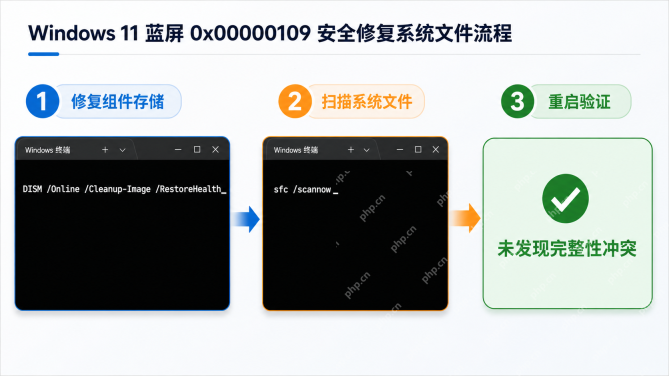
三、使用 DISM 和 SFC 修复 Windows 系统文件
右键开始按钮,选择“终端(管理员)”。先修复 Windows 组件存储,再扫描受保护系统文件。微软支持文档同样建议按照这个顺序执行。
DISM.exe /Online /Cleanup-Image /RestoreHealth
等待命令显示操作成功完成,再运行:
sfc /scannow
扫描到 100% 后重启电脑。如果 SFC 报告已修复损坏文件,应至少正常使用一段时间并进行一次关机再开机测试。如果提示无法修复部分文件,可在安全模式或 Windows 恢复环境中再次执行,避免第三方服务占用相关文件。
四、检查磁盘文件系统与系统盘状态
系统盘错误可能让内核文件读取异常。先在管理员终端执行在线扫描:
chkdsk C: /scan
如果结果提示需要脱机修复,再执行 chkdsk C: /f,按提示确认下次启动时检查,然后重启。SSD 用户还应查看硬盘厂商工具或主板诊断工具中的健康状态;若出现介质错误、掉盘或大量 I/O 错误,应优先备份数据并检查数据线、插槽或硬盘本身。

五、运行 Windows 内存诊断并排除硬件不稳定
按 Win + R,输入 mdsched.exe,选择“立即重新启动并检查问题”。检测完成后,在事件查看器的系统日志中搜索 MemoryDiagnostics-Results 查看结果。
如果检测报告硬件错误,关闭电脑并断电后重新插拔内存;多条内存可单条、单插槽交叉测试。即使快速检测未报错,只要蓝屏在大型游戏、编译、解压或高负载时频繁出现,也应恢复 BIOS 默认值,并使用主板或内存厂商认可的检测方法做更长时间测试。
六、干净启动定位第三方服务冲突
按 Win + R 输入 msconfig,在“服务”页勾选“隐藏所有 Microsoft 服务”,再禁用剩余第三方服务;打开任务管理器的“启动应用”,暂时禁用非必要启动项。重启后观察蓝屏是否消失。
若系统恢复稳定,每次只恢复一小组服务或启动项并重启,直到问题复现。定位到具体软件后,优先安装来自设备或软件厂商的兼容版本,不要从不明驱动站下载所谓“一键修复包”。
七、读取转储文件定位具体驱动
确认“系统属性 > 高级 > 启动和故障恢复”已启用“小内存转储”,默认目录通常为 C:\Windows\Minidump。蓝屏再次出现后,可使用微软 WinDbg 打开最新的 .dmp 文件,并在命令窗口执行:
!analyze -v
查看 MODULE_NAME、IMAGE_NAME 和调用栈。如果每次都指向同一个第三方 .sys 驱动,应更新、回退或卸载它对应的设备或软件;如果每次指向不同模块,反而更需要检查内存、超频、电源和主板稳定性。不要手动删除 System32\drivers 中的文件。
八、仍然蓝屏时使用恢复选项
如果故障始于明确日期,可在 Windows 恢复环境中选择“高级选项 > 系统还原”,回到蓝屏前的还原点。若系统文件修复、驱动回退和硬件检测均无效,可使用 Windows 11 的修复安装或“重置此电脑”,但操作前必须完成数据备份,并准备 BitLocker 恢复密钥。
送修前保留最近的转储文件、事件日志时间、内存诊断结果和已测试的驱动版本。对维修人员而言,“更换哪条内存后稳定”“关闭 XMP 后不再出现”这类可复现信息,比单独提供蓝屏照片更有价值。


